
Photos incluses, puis photos payantes
Votre formule comprend un nombre de photos ? Votre client les choisit dans la galerie, puis achète les suivantes par carte, au prix que vous fixez.
6 minIntermédiaire18 novembre 2026
Ouvrir la vente en ligneEn bref
Pour une formule « 10 photos comprises, puis 15 € la photo », utilisez une galerie de pré-sélection : le forfait fixe le nombre de photos incluses, la boutique vend les suivantes à l'unité. Votre client choisit ses photos incluses avec le cœur, puis achète les autres par carte. L'argent arrive directement sur votre compte de paiement.
Prérequis : Votre boutique est ouverte : Galeries › Boutique & automatisation › Vente en ligne.
1. Ouvrir votre boutique, une fois pour toutes
Pour vendre des photos, Helpho a besoin de votre situation fiscale et d'un compte de paiement.
Dans Galeries, cliquez sur Boutique & automatisation, puis sur Vente en ligne. Suivez les étapes de la page : Votre situation fiscale, Conditions de la vente en ligne, puis Votre compte de paiement. Quand tout est prêt, la page affiche Boutique ouverte.
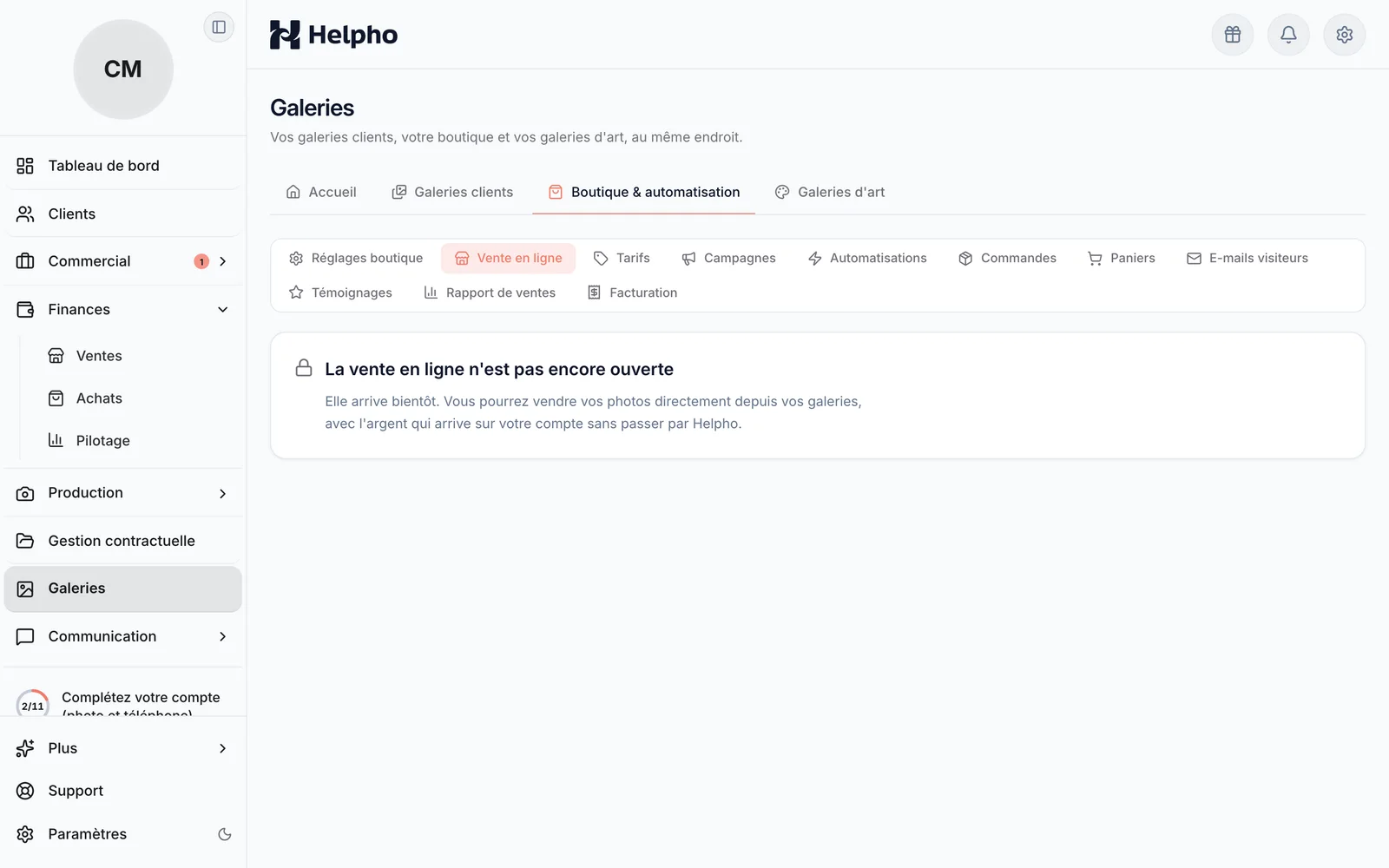 Agrandir
Tant que la boutique n'est pas ouverte, l'interrupteur de vente d'une galerie reste grisé, avec un lien vers cette page.
2. Régler le forfait de la galerie
Créez une galerie de pré-sélection
Choisissez le mode Pré-sélection à la création (voir Créer une galerie pour un client).
Indiquez le nombre de photos incluses
Dans la galerie, rubrique Réglages, saisissez le Forfait : nombre de photos incluses, par exemple 10. Cliquez sur Enregistrer.
Activez la vente et fixez le prix
Rubrique Boutique : activez Activer la boutique, puis saisissez le Prix unitaire, le prix appliqué aux photos achetées au-delà du forfait. Cliquez sur Enregistrer.
Vérifiez le résumé
De retour dans Réglages, sous le forfait, Helpho résume ce que verra votre client, par exemple « 10 photos incluses, puis +15 EUR / photo supplémentaire ».
3. Ce que fait votre client
- La galerie lui annonce la formule : « 10 photos incluses, puis 15,00 € la photo ».
- Il choisit d'abord ses photos incluses avec le cœur, puis vous envoie sa sélection (voir Faire choisir ses photos à votre client).
- L'achat de photos supplémentaires s'ouvre quand il a choisi toutes ses photos incluses, ou dès qu'il a envoyé sa sélection. Avant, Helpho lui rappelle qu'il lui reste des photos incluses à choisir.
- Il ajoute les photos voulues au panier et paie par carte. Une photo déjà dans sa sélection incluse ne peut pas être achetée.
Vous livrez ensuite les photos de sa sélection avec Créer la livraison, comme pour toute pré-sélection.
Autre formule : une livraison avec des photos en bonus
Vous préférez livrer directement les photos comprises, et proposer quelques photos en plus à l'achat ? Dans une galerie de livraison :
- rangez les photos comprises dans des sections normales : votre client les télécharge selon vos Réglages ;
- rangez les photos en bonus dans une section payante : ses photos sont affichées sous filigrane et vendues à l'unité.
Pour rendre une section payante, activez Section payante (bonus sous filigrane) en la créant, ou, rubrique Boutique, cliquez sur Choisir les sections et les prix dans la carte Photos numériques.
Étape suivanteChoisir la grille de la galerieHuit grilles pour disposer vos photos, des réglages pour l'ordinateur et le téléphone, une apparition au défilement, et une grille propre à chaque section. Archiver une galerie et gérer votre stockage
Vous ne trouvez pas votre réponse ?
Notre équipe vous répond, en général dans la journée.
Écrire au support