
Partager la galerie avec vos prestataires
Fleuriste, lieu, traiteur : un carnet, une invitation en un clic, les photos de chacun, vos conditions d'utilisation acceptées en ligne et un lien d'inscription.
10 minIntermédiaire19 novembre 2026
Ouvrir le carnetEn bref
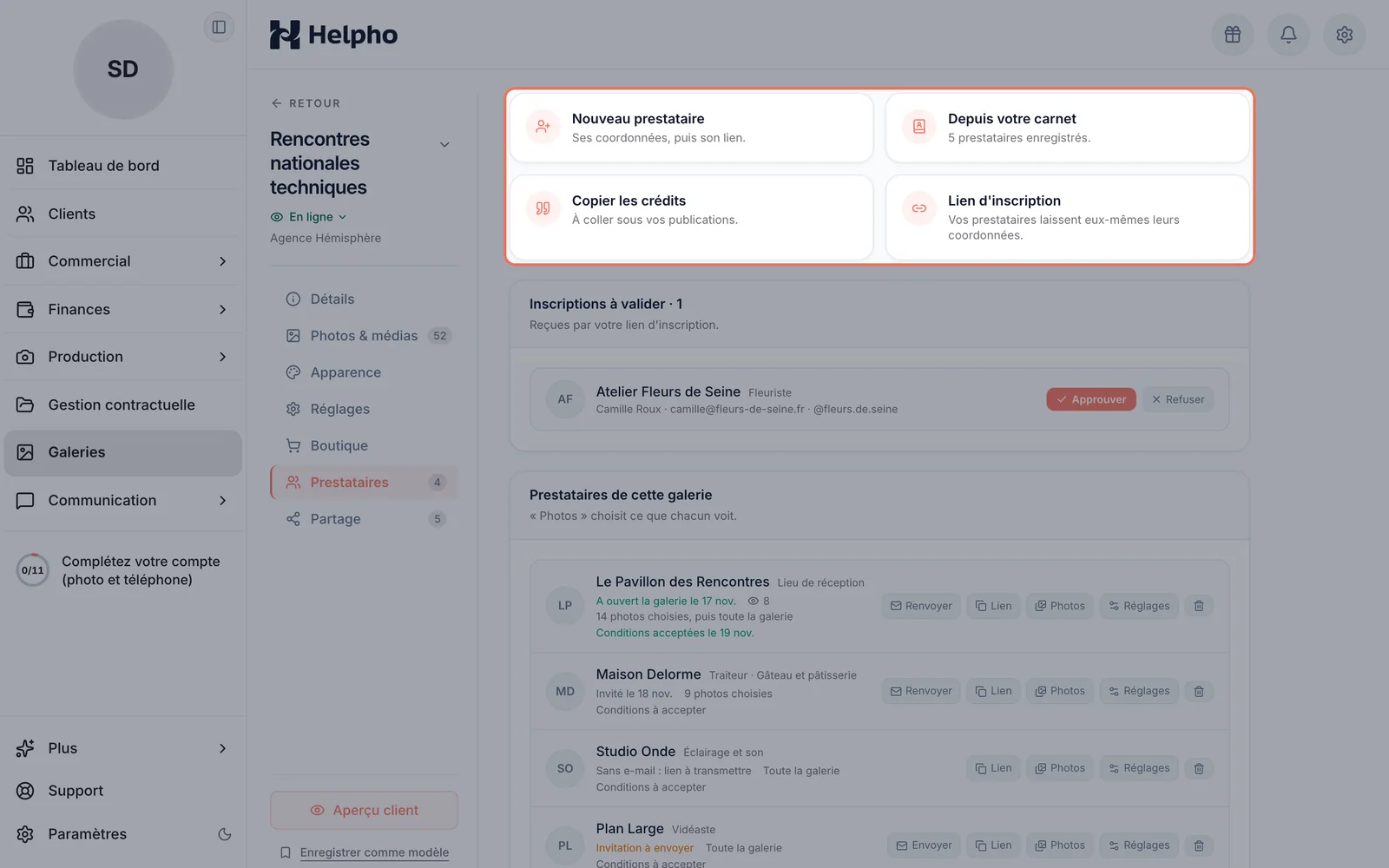
Après un mariage ou un événement, chaque prestataire veut ses photos : le fleuriste ses bouquets, le lieu sa salle, le traiteur ses buffets. La rubrique Prestataires de la galerie leur envoie à chacun son propre lien, avec les photos que vous avez choisies pour lui. Vous les enregistrez une seule fois dans votre carnet, puis vous les invitez en un clic sur les galeries suivantes. Chacun accepte vos conditions d'utilisation avant de voir les photos, et un lien d'inscription leur permet de laisser eux-mêmes leurs coordonnées.
 Agrandir
1. Ajouter un prestataire
Dans la galerie, ouvrez la rubrique Prestataires dans la colonne de gauche.
Cliquez sur « Nouveau prestataire »
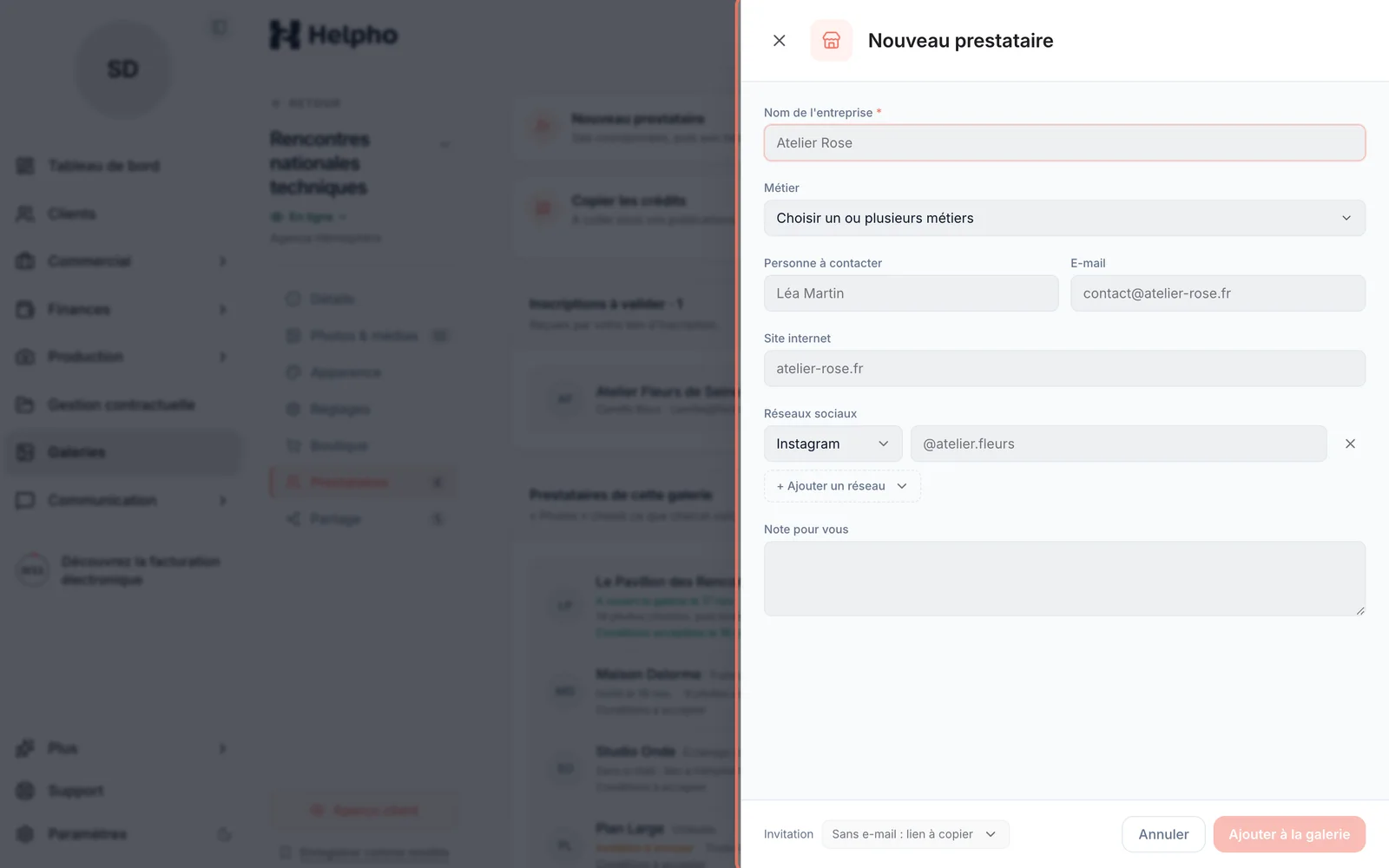
Un tiroir s'ouvre sur la droite. Seul le nom de l'entreprise est obligatoire.
Remplissez sa fiche
- Métier : cochez un ou plusieurs métiers dans la liste (fleuriste, lieu de réception, traiteur, vidéaste, maquillage…). Pour un métier absent de la liste, cochez Autre métier et écrivez-le ;
- Personne à contacter et E-mail : l'adresse qui recevra l'invitation ;
- Site internet et Réseaux sociaux : Instagram est proposé d'office, + Ajouter un réseau ajoute Facebook, TikTok, LinkedIn ou X ;
- Note pour vous : visible de vous seul.
Choisissez l'invitation, puis « Ajouter à la galerie »
En bas du tiroir, Invitation : Envoyer par e-mail part tout de suite, Ne pas envoyer vous laisse l'envoyer plus tard. La fiche entre dans votre carnet et le prestataire est ajouté à la galerie.
 Agrandir
L'e-mail d'invitation contient son lien personnel et, en pièce jointe, sa cession de droits « Usage prestataire » : publication sur son site et ses réseaux, avec crédit obligatoire, sans revente ni publicité payante.
2. Inviter des prestataires de votre carnet
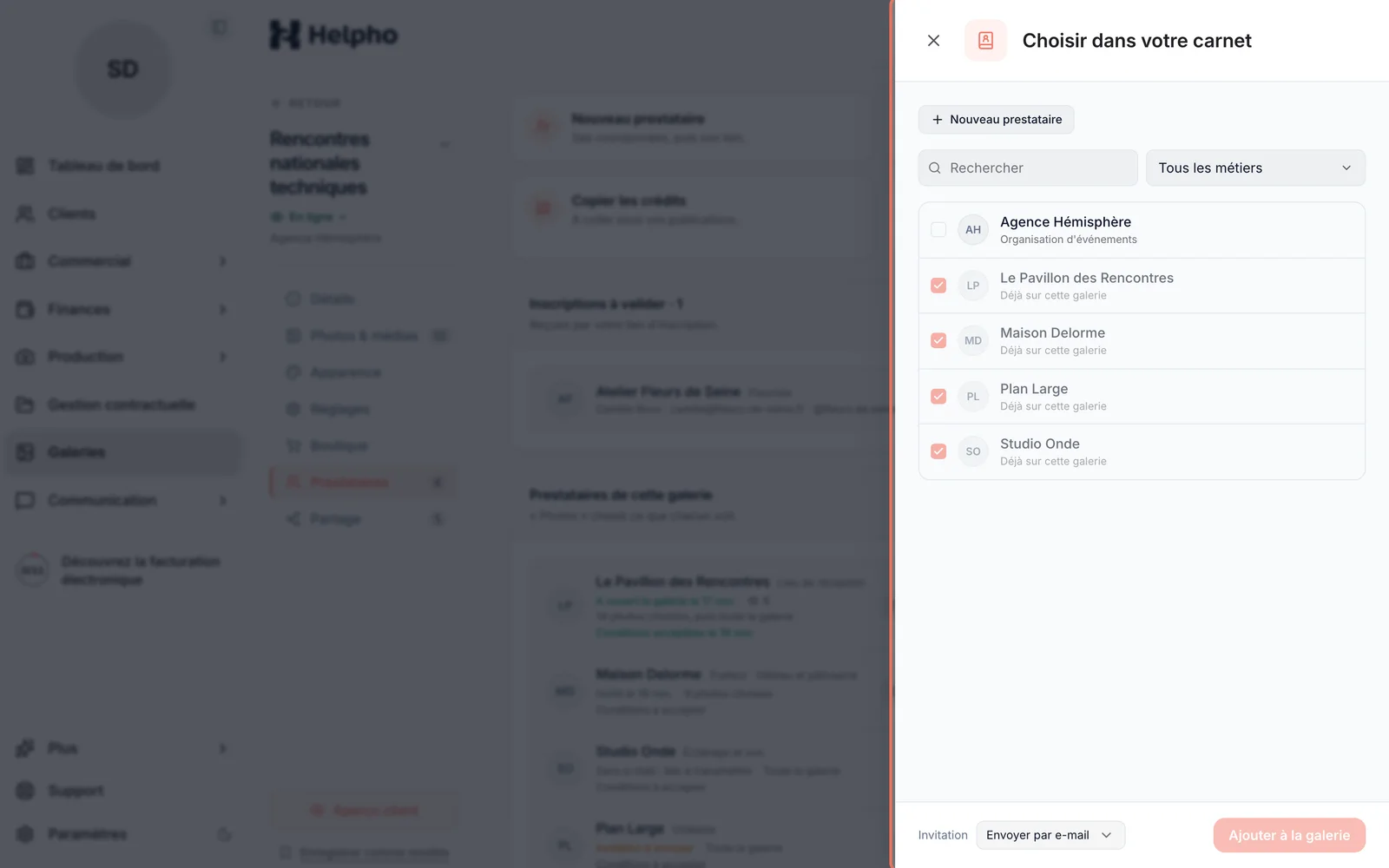
Vous avez déjà travaillé avec eux ? Cliquez sur Depuis votre carnet.
Cochez les prestataires
Cochez-en autant que vous voulez. Rechercher et la liste Tous les métiers vous aident à les retrouver. Ceux qui sont déjà sur la galerie sont grisés : Déjà sur cette galerie.
Ajoutez-les
Choisissez l'Invitation en bas du tiroir, puis cliquez sur Ajouter à la galerie. Un message résume ce qui a été fait : les prestataires ajoutés, les invitations parties, et ceux à qui il faut transmettre le lien vous-même.
 Agrandir
Besoin d'un prestataire qui n'est pas encore dans le carnet ? Nouveau prestataire en haut du tiroir : une fois enregistré, il revient coché dans la liste.
3. Suivre vos prestataires
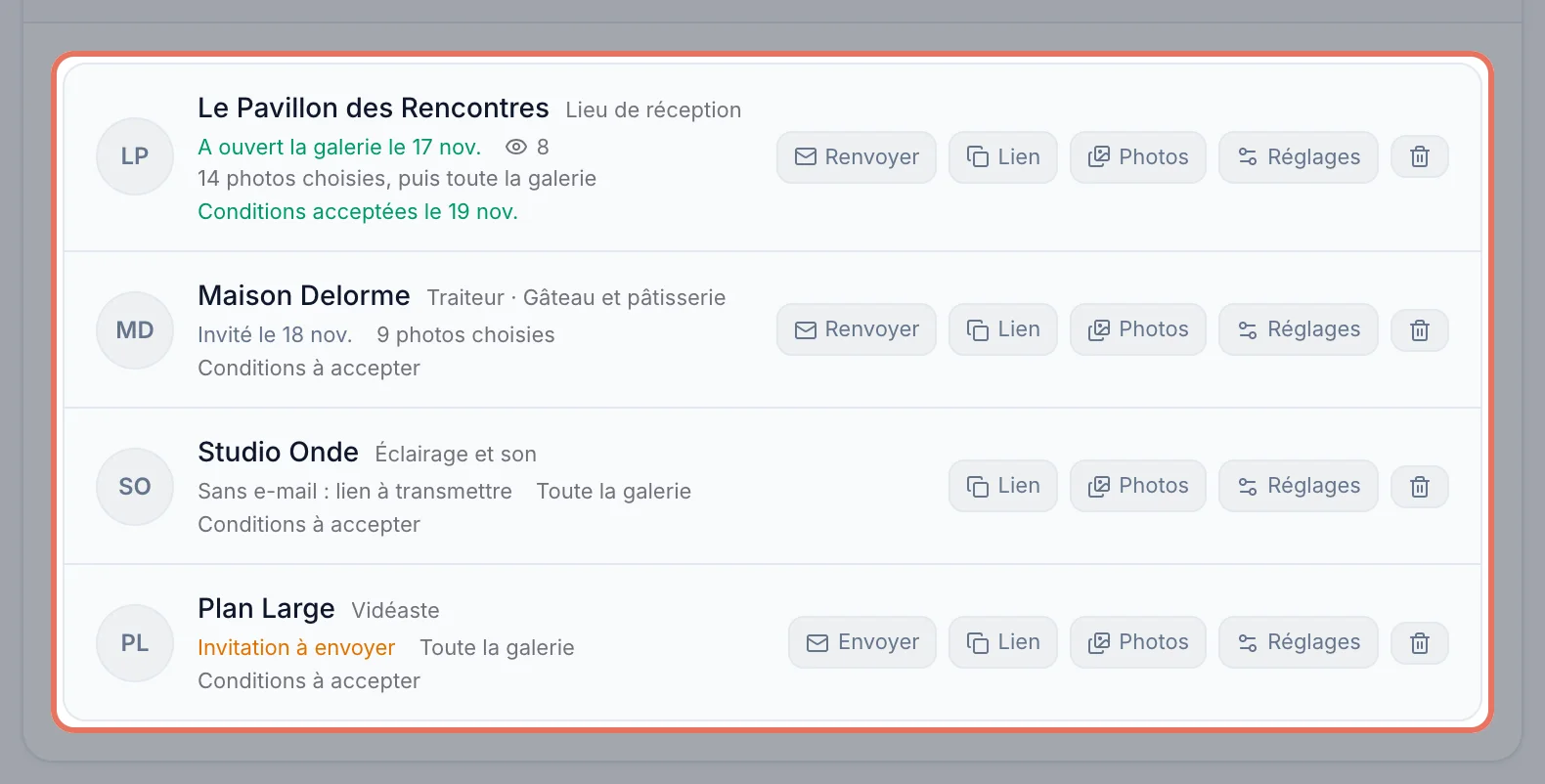
La carte Prestataires de cette galerie montre, pour chacun :
- l'état de son invitation : Invitation à envoyer, Invité le… ou A ouvert la galerie le… ;
- les photos qu'il voit : Toute la galerie, ou le nombre de photos choisies pour lui ;
- ses conditions d'utilisation : Conditions à accepter, ou Conditions acceptées le… ;
- ses boutons : Envoyer (ou Renvoyer), Lien pour copier son adresse, Photos, Réglages, et la corbeille pour retirer son accès.
 Agrandir
Cliquer sur le nom d'un prestataire ouvre sa fiche du carnet, pour corriger une adresse ou ajouter un réseau.
4. Choisir les photos de chaque prestataire
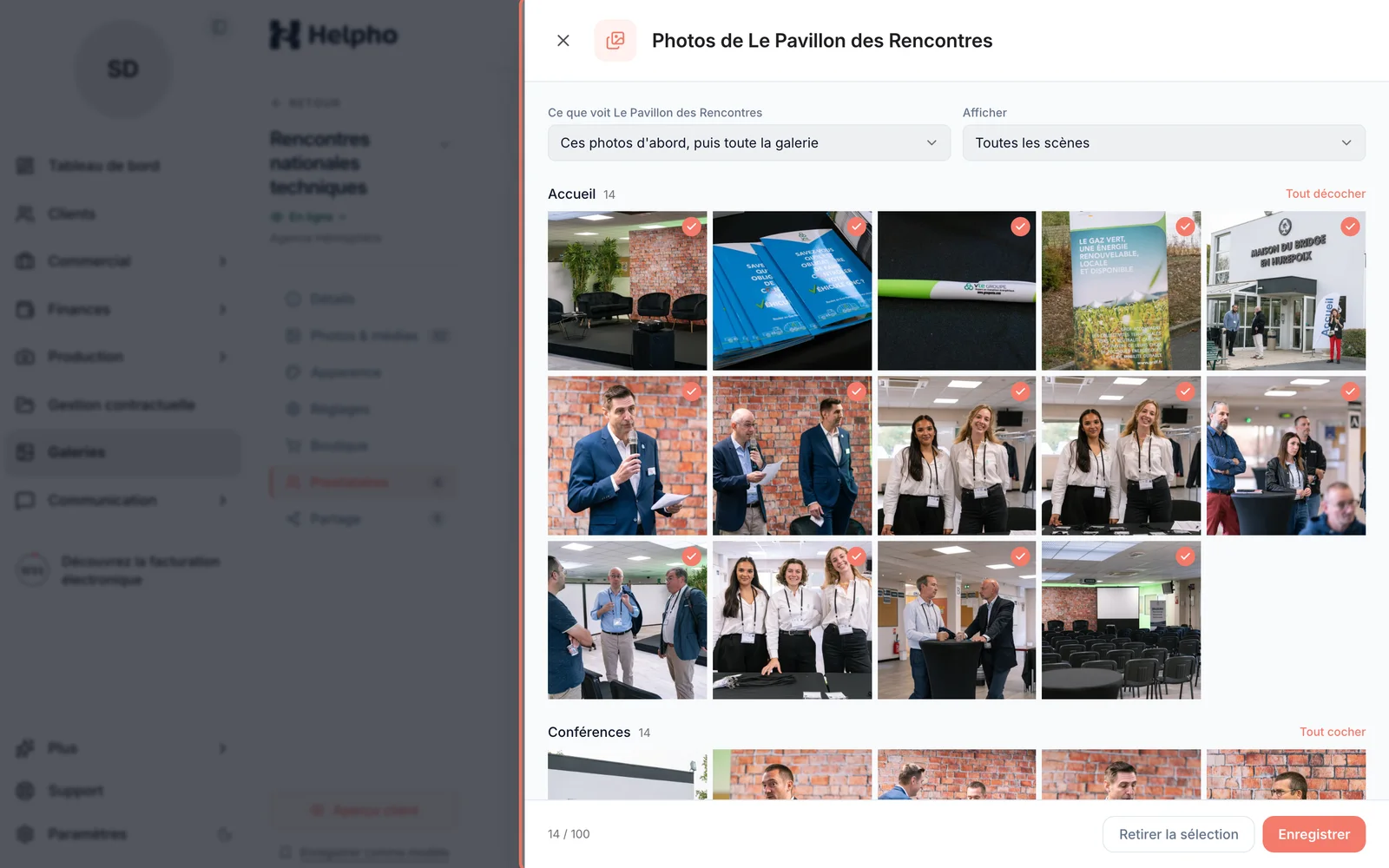
Par défaut, un prestataire voit toute la galerie, sauf les sections que vous lui cachez. Pour ne lui envoyer que ses photos, cliquez sur Photos sur sa ligne.
Cochez ses photos
Les photos sont rangées par section. Tout cocher sélectionne une section entière, et la liste Afficher montre une seule section, ou Les photos choisies. Jusqu'à 100 photos par prestataire.
Choisissez ce qu'il voit
Dans Ce que voit… :
- Ces photos seulement : il ne voit rien d'autre, et ne peut rien télécharger d'autre ;
- Ces photos d'abord, puis toute la galerie : sa sélection s'affiche à l'ouverture, et un bouton lui permet de parcourir le reste.
Enregistrez
La ligne du prestataire indique désormais le nombre de photos choisies. Retirer la sélection lui rend toute la galerie.
 Agrandir
Votre prestataire ouvre son lien et voit ses photos en premier. Avec Ces photos d'abord, puis toute la galerie, il passe de Votre sélection à Toute la galerie en haut de la page.
 Agrandir
5. Régler son lien
Réglages sur la ligne d'un prestataire ouvre les réglages de son lien, les mêmes que pour tout destinataire de la rubrique Partage :
- Sections visibles : limiter son lien à certaines sections ;
- Cession de droits : Usage prestataire est proposé d'office, modifiable ;
- Autoriser le téléchargement ;
- Code d'accès et Expiration ;
- Relances automatiques si pas consulté ;
- Conditions d'utilisation : les conditions qu'il accepte, quand vous en avez plusieurs (voir ci-dessous).
6. Faire accepter vos conditions d'utilisation
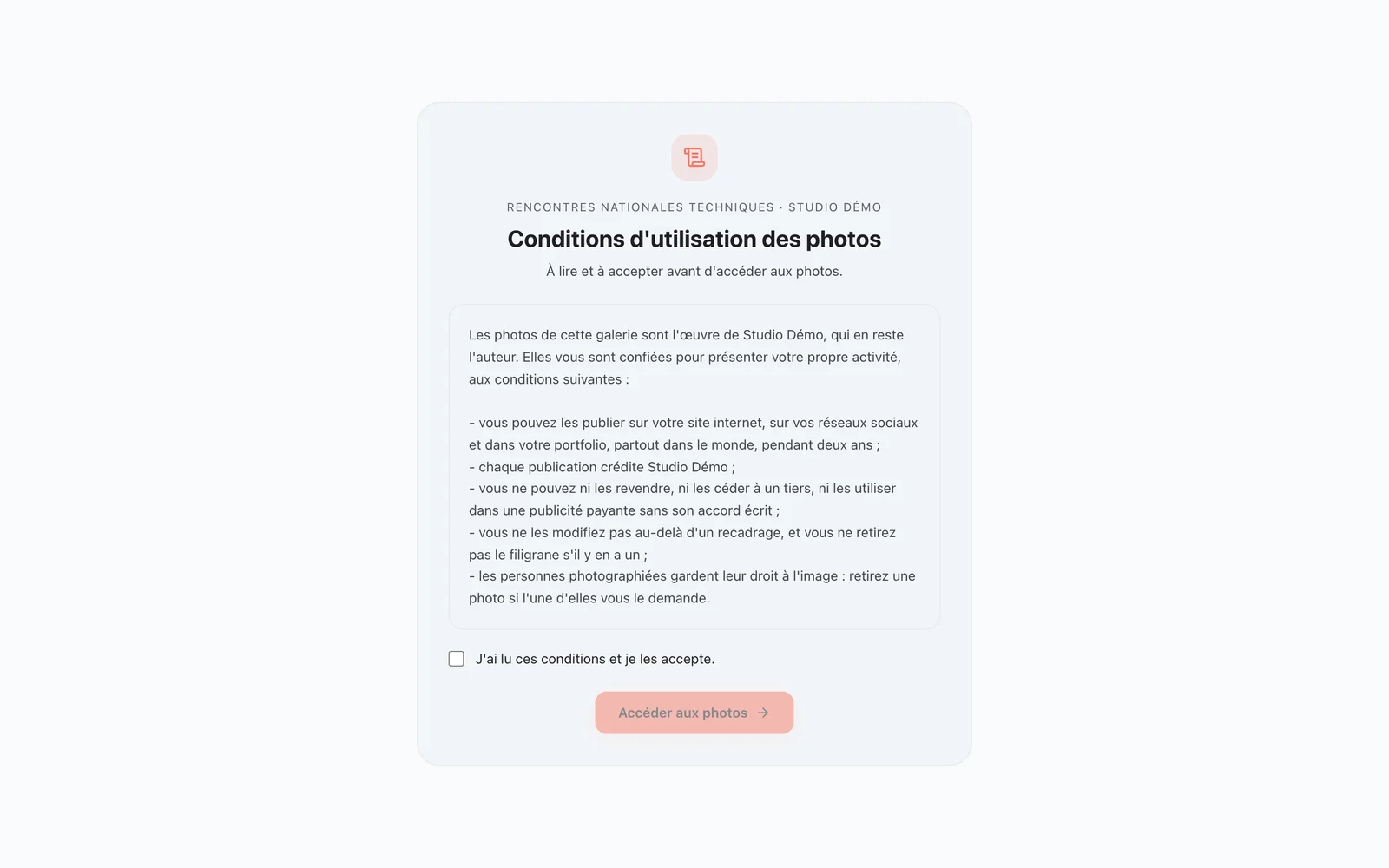
Avant de voir la moindre photo, chaque prestataire lit vos conditions d'utilisation et coche J'ai lu ces conditions et je les accepte. Tant qu'il n'a pas accepté, il n'accède à rien : ni photos, ni téléchargement.
 Agrandir
Il accepte une fois par galerie. Si vous modifiez le texte, il l'accepte de nouveau à sa prochaine visite. Sur sa ligne, la rubrique Prestataires indique Conditions acceptées le… : Helpho garde le texte accepté et sa date.
Le texte par défaut
Sans rien régler, ce sont les conditions d'Helpho qui s'affichent, à votre nom : publication sur le site, les réseaux et le portfolio du prestataire pendant deux ans, avec crédit ; ni revente, ni cession, ni publicité payante sans votre accord ; pas de retouche au-delà d'un recadrage ; retrait d'une photo à la demande d'une personne photographiée.
Vos propres conditions
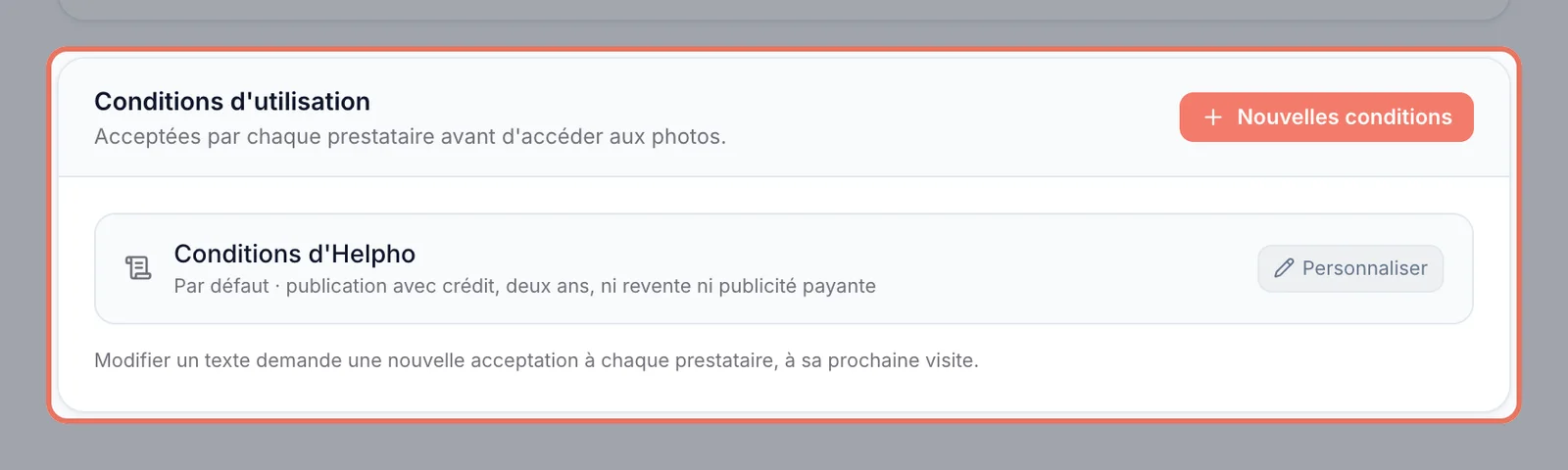
Dans Paramètres › Galeries › Prestataires, carte Conditions d'utilisation :
Personnalisez ou créez vos conditions
Personnaliser part du texte d'Helpho, Nouvelles conditions d'une page déjà remplie que vous adaptez. Un tiret en début de ligne fait une liste.
Choisissez leur utilisation
- Par défaut pour tous les prestataires : ces conditions s'appliquent à chaque lien ;
- À choisir lien par lien : vous les choisissez dans les Réglages du lien d'un prestataire, liste Conditions d'utilisation. Utile pour des conditions plus larges réservées au lieu ou à l'organisatrice, par exemple.
 Agrandir
7. Le lien d'inscription
Vous ne connaissez pas tous les prestataires d'un mariage ? Partagez le lien d'inscription de la galerie, à eux, ou à votre client et à l'organisatrice qui le feront suivre. Chaque prestataire y laisse ses coordonnées, et vous décidez qui reçoit les photos.
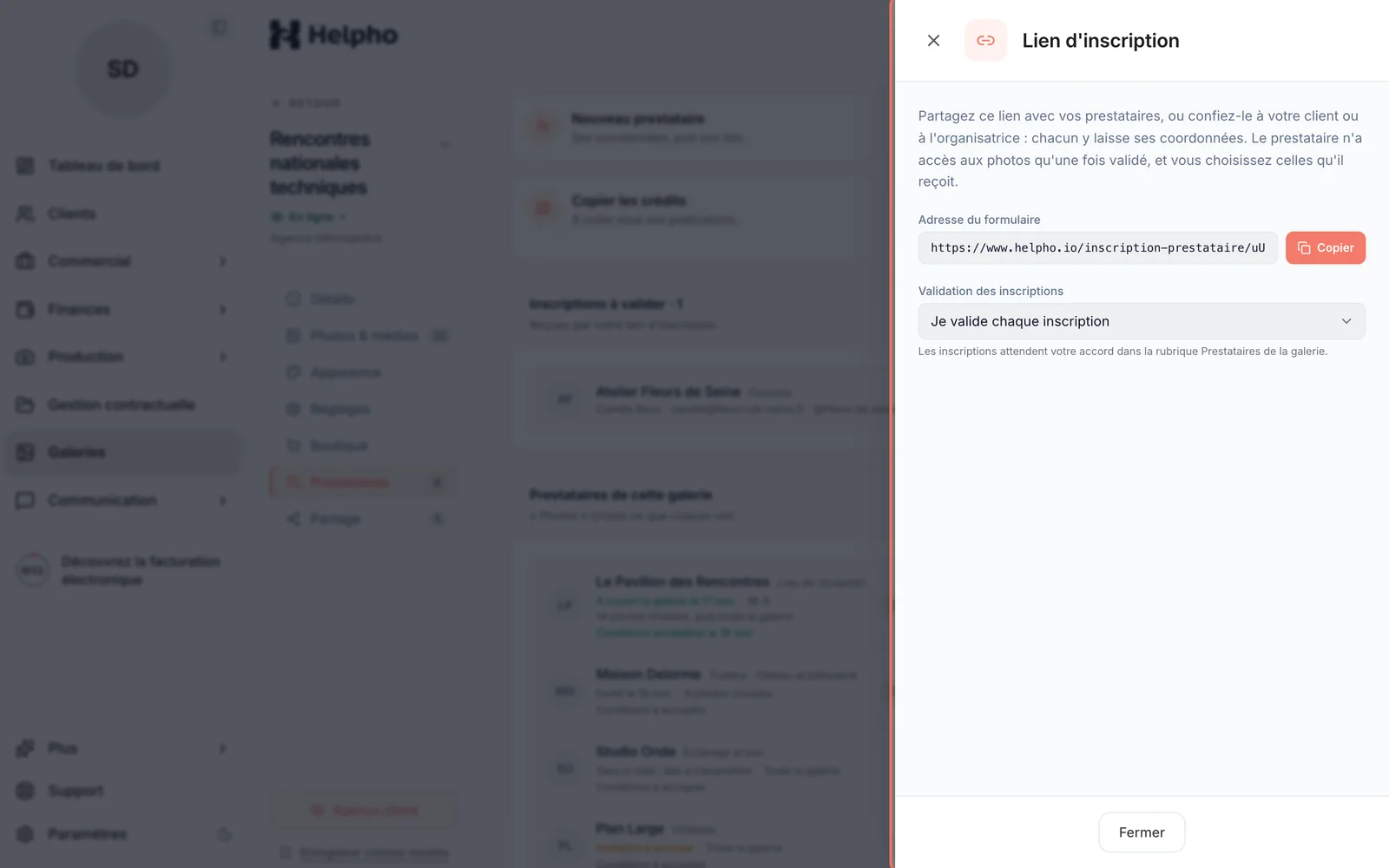
Ouvrez « Lien d'inscription »
Dans la rubrique Prestataires de la galerie, cliquez sur Lien d'inscription. Copier met l'adresse du formulaire dans votre presse-papiers.
Choisissez la validation
Liste Validation des inscriptions :
- Je valide chaque inscription : rien ne part sans votre accord ;
- Automatique : le lien de la galerie part aussitôt : le prestataire reçoit son lien dès qu'il a envoyé le formulaire.
 Agrandir
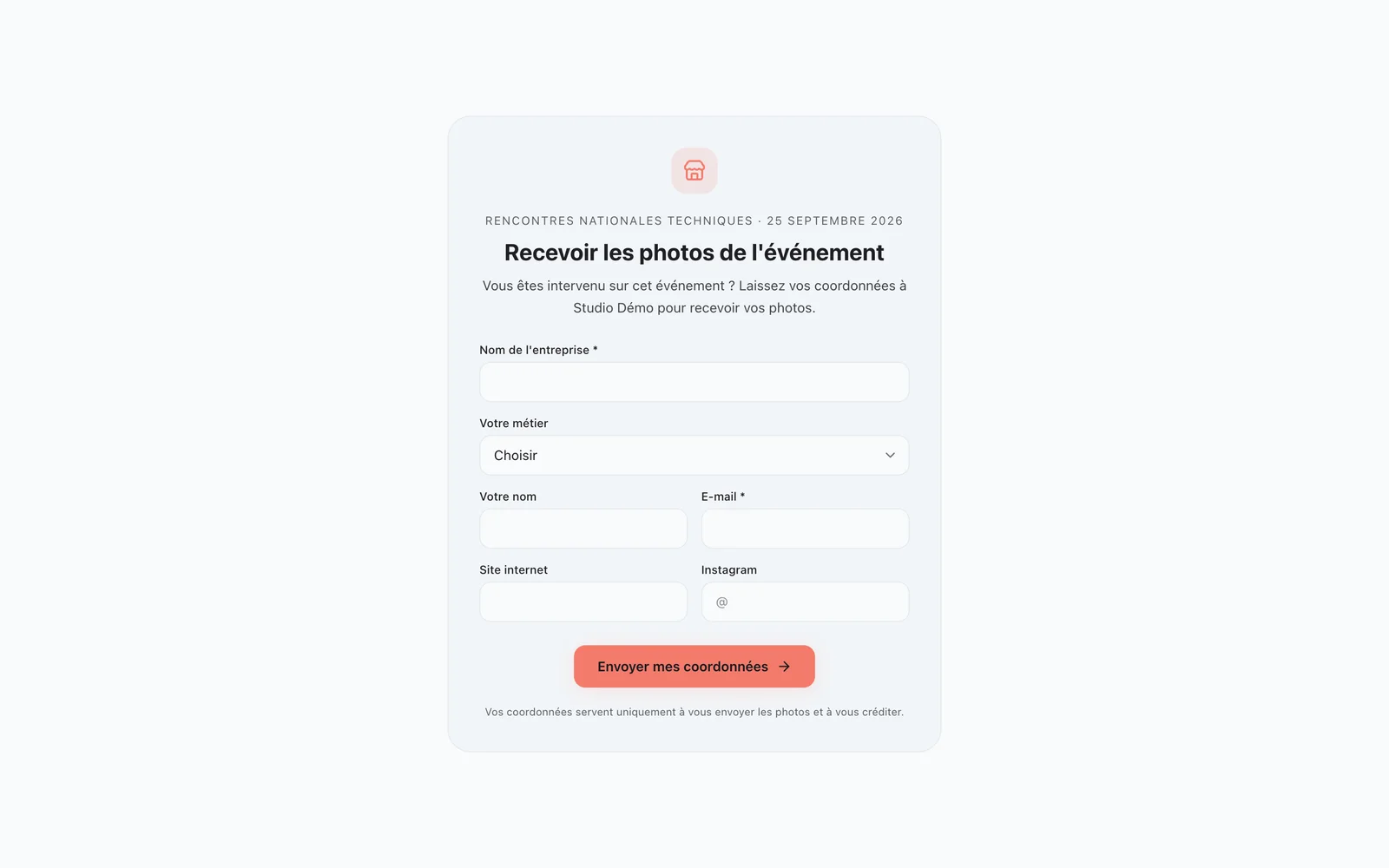
Le prestataire remplit un formulaire court : le nom de son entreprise et son e-mail (obligatoires), son métier, son nom, son site et son Instagram.
 Agrandir
Valider une inscription
Les inscriptions reçues apparaissent dans la carte Inscriptions à valider, en haut de la rubrique Prestataires de la galerie.
 Agrandir
- Approuver : la fiche entre dans votre carnet (ou celle qui porte déjà cette adresse est reprise), le prestataire est ajouté à la galerie et reçoit son invitation par e-mail, comme si vous l'aviez ajouté vous-même ;
- Refuser : l'inscription est fermée, et le prestataire ne reçoit rien.
Une fois ajouté, vous réglez ses photos et son lien comme pour tout prestataire.
8. Copier les crédits
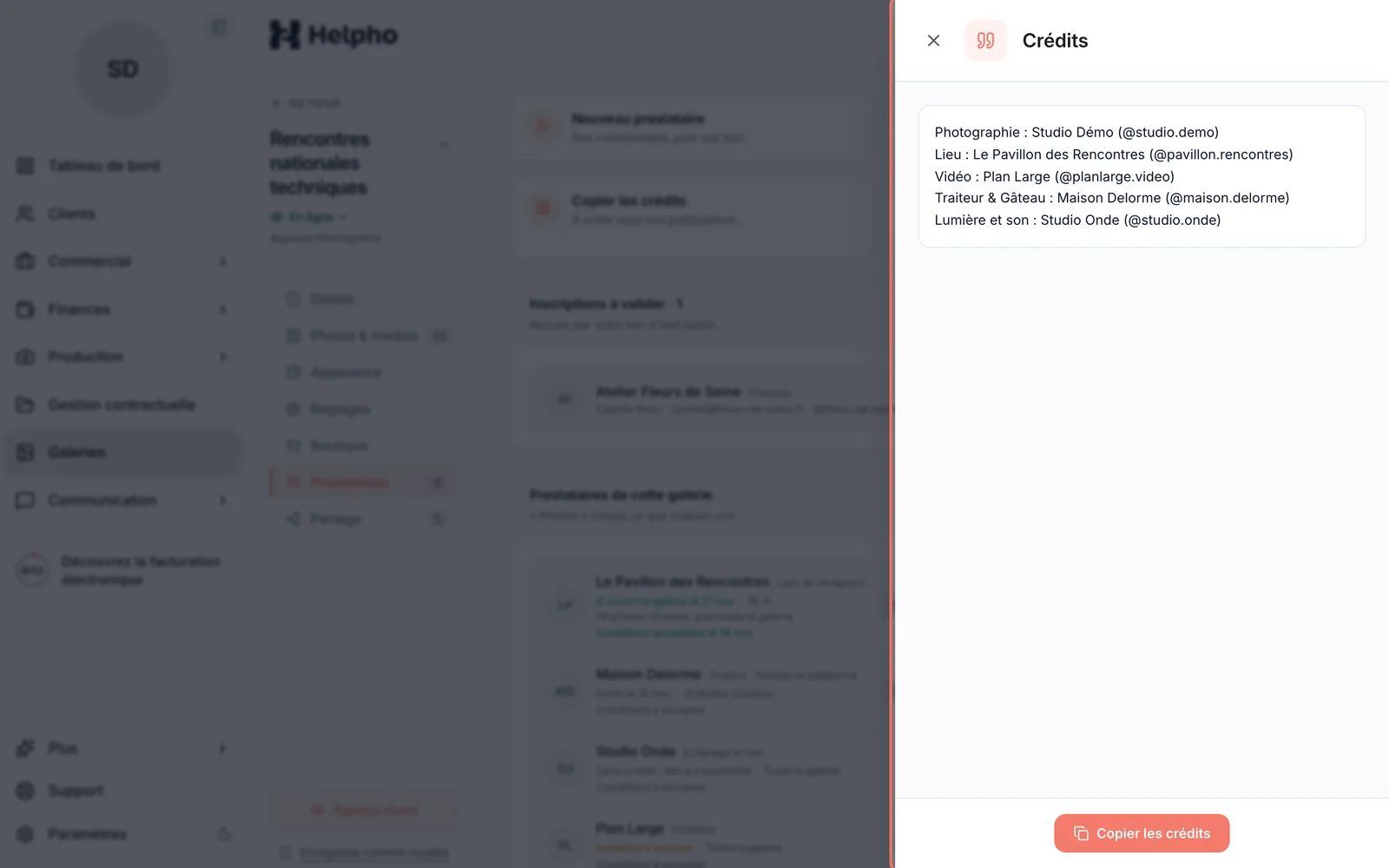
Vos prestataires vous identifient quand ils publient vos photos ; faites de même. Copier les crédits ouvre un texte prêt à coller sous une publication :
 Agrandir
La première ligne vous crédite, avec le compte Instagram renseigné dans Paramètres › Communication. Suit un prestataire par ligne, rangé par métier, avec son compte Instagram s'il figure sur sa fiche.
9. Votre carnet de prestataires
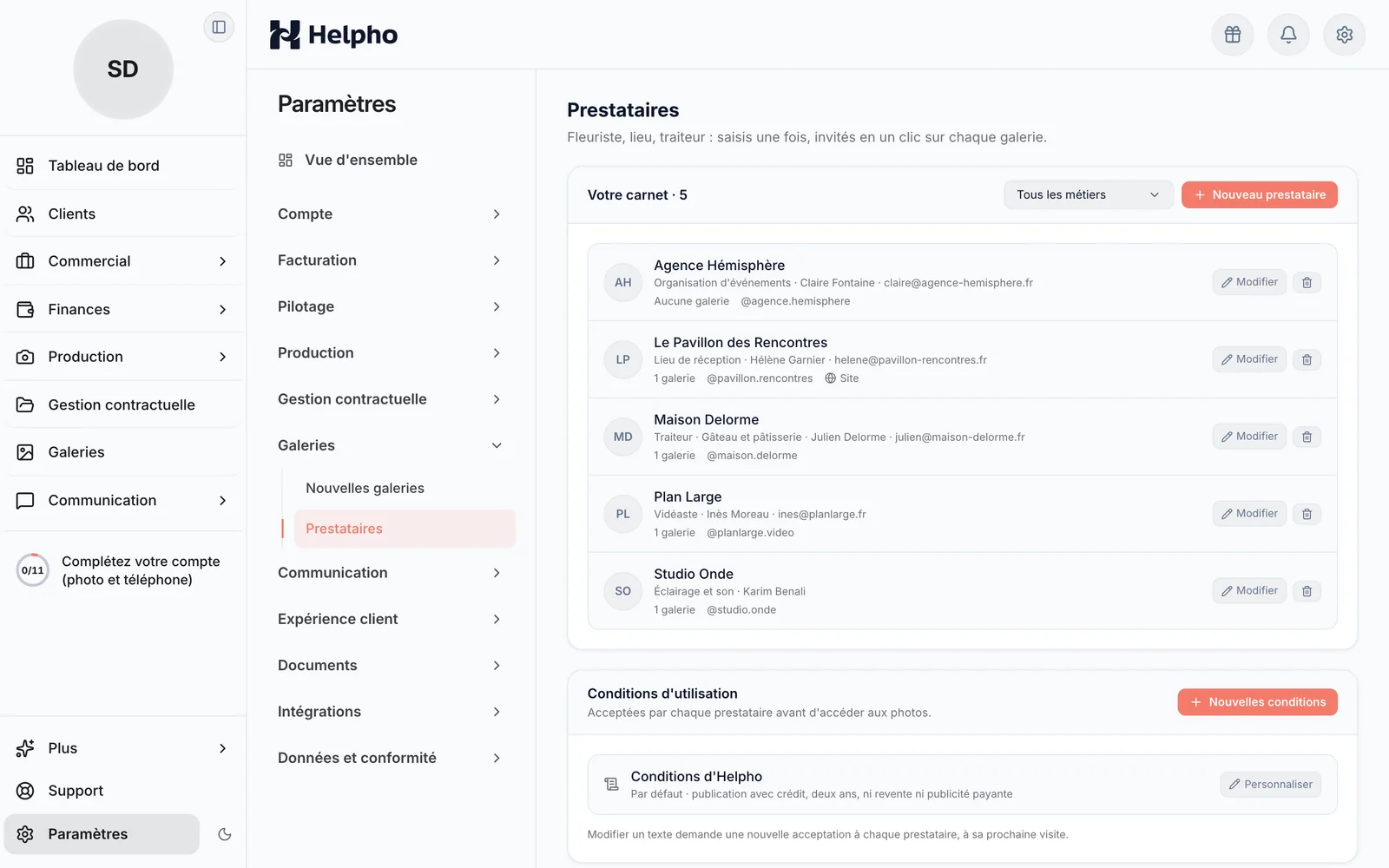
Tous vos prestataires sont réunis dans Paramètres › Galeries › Prestataires : modifiez une fiche, filtrez par métier, voyez sur combien de galeries chacun travaille avec vous.
 Agrandir
Étape suivanteEnregistrer une dépense ou une facture fournisseurDéposez le justificatif, vérifiez le fournisseur, le montant et la TVA, choisissez une catégorie : votre dépense est rangée dans Achats. Créer la vidéo d'annonce de la galerie
Vous ne trouvez pas votre réponse ?
Notre équipe vous répond, en général dans la journée.
Écrire au support