
Créer une carte à la main
Une carte que vous offrez à un client fidèle, ou vendue en direct au studio : créez-la en quelques champs, choisissez son design et envoyez-la au bénéficiaire.
4 minDébutant18 novembre 2026
Créer une carteEn bref
Une carte n'a pas besoin de passer par votre page de vente : créez-la à la main dans Suivi quand vous l'offrez à un client, ou quand un client l'achète en direct au studio. Elle se suit, s'envoie et s'utilise comme une carte achetée en ligne.
Créer la carte
Ouvrez « Créer une carte »
Dans Commercial › Cartes cadeaux, onglet Suivi, cliquez sur Créer une carte. Le volet Nouvelle carte cadeau s'ouvre.
 Agrandir
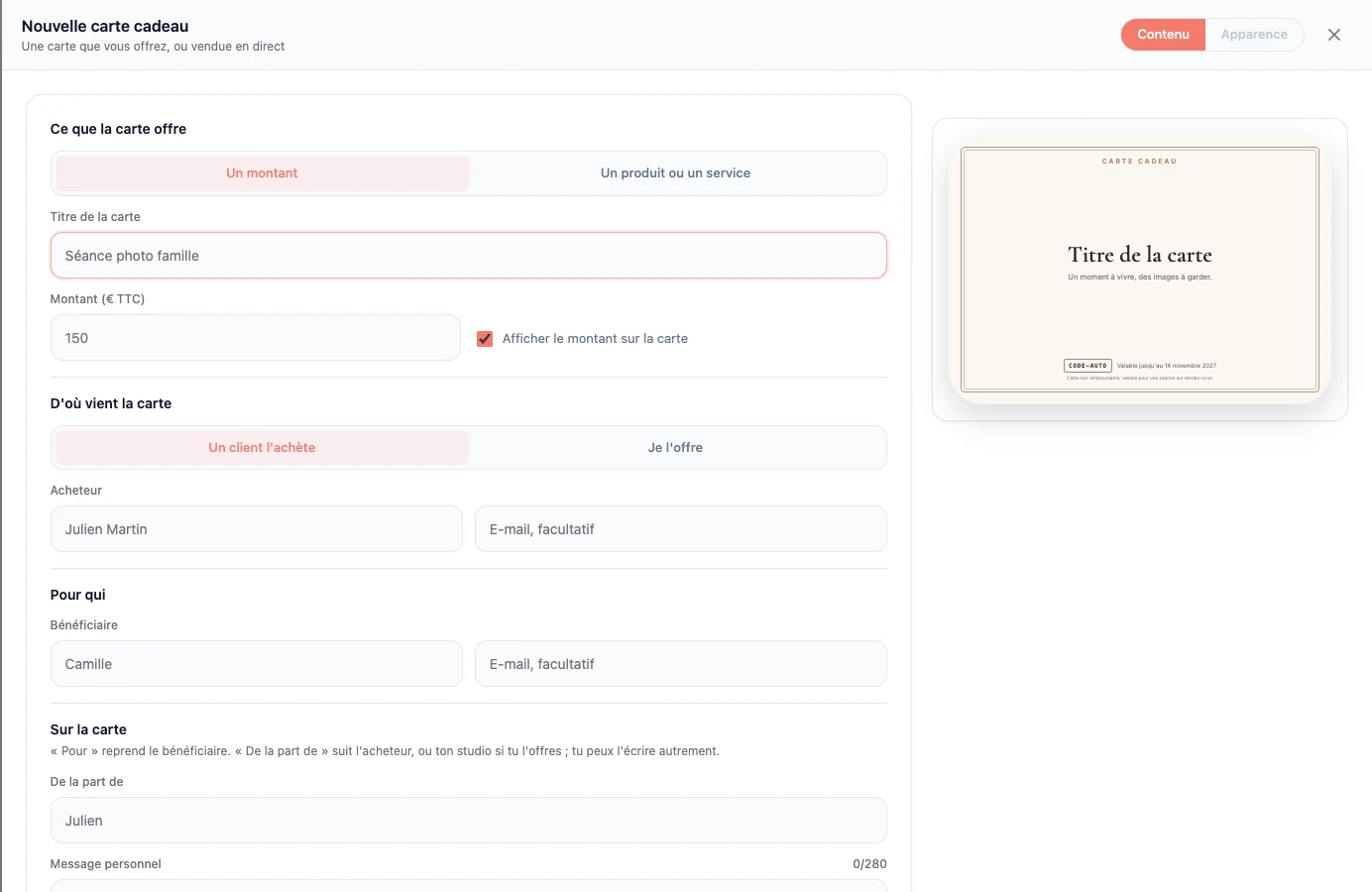
Nouvelle carte cadeau — ce qu'elle offre, d'où elle vient, pour qui, avec son aperçu à droite. Dites ce que la carte offre
Un montant ou Un produit ou un service de votre catalogue, avec son Titre de la carte et son Montant (€ TTC). Décochez l'affichage du montant si vous préférez ne pas l'écrire sur la carte.
Dites d'où elle vient
Un client l'achète : choisissez sa fiche client comme Acheteur. Je l'offre : la carte vient de votre studio.
Indiquez pour qui
Le Bénéficiaire : une fiche client, ou simplement son prénom. Ajoutez son e-mail pour pouvoir lui envoyer la carte. Sous Sur la carte, écrivez « Pour », « De la part de » et un Message personnel.
Réglez les dates
Offerte le : le jour où la carte est offerte, celui de l'envoi par e-mail. Valable jusqu'au : une date, ou une durée proposée.
Créez la carte
Cliquez sur Créer la carte. Son onglet Apparence vous permet ensuite d'ajuster son design ; elle part du design d'une de vos cartes à vendre, ou du design par défaut.
Le code de la carte
En bas du volet, vous pouvez choisir le code de la carte (lettres, chiffres et tirets, par exemple FETE-DES-MERES). Laissé vide, Helpho en tire un au hasard. La note interne n'est jamais affichée sur la carte : notez-y par exemple comment elle a été réglée.
Envoyer la carte
Une fois la carte créée, la rubrique Envoi par e-mail de sa fiche l'envoie au bénéficiaire, tout de suite ou le jour où elle est offerte. Vous pouvez aussi Copier le lien ou utiliser Voir et imprimer pour la remettre en main propre. Voir Suivre vos cartes cadeaux.
Étape suivanteAnnuler et rembourser une carteUne carte achetée en ligne et pas encore utilisée s'annule et se rembourse en un clic, sur la carte bancaire de l'acheteur. L'avoir de la facture est émis pour vous. Suivre vos cartes cadeaux
Vous ne trouvez pas votre réponse ?
Notre équipe vous répond, en général dans la journée.
Écrire au support