
Suivre vos cartes cadeaux
Cartes actives, utilisées ou expirées, envoi au bénéficiaire, lien à copier, fiche client et projet : l'onglet Suivi réunit toutes les cartes que vous avez vendues ou offertes.
5 minDébutant15 novembre 2026
Ouvrir le suiviEn bref
L'onglet Suivi de Commercial › Cartes cadeaux réunit toutes vos cartes : celles achetées sur votre page et celles que vous avez créées à la main. Pour chacune, vous voyez son état, son bénéficiaire et sa date de fin, et vous gérez son envoi par e-mail.
Lire le suivi
 Agrandir
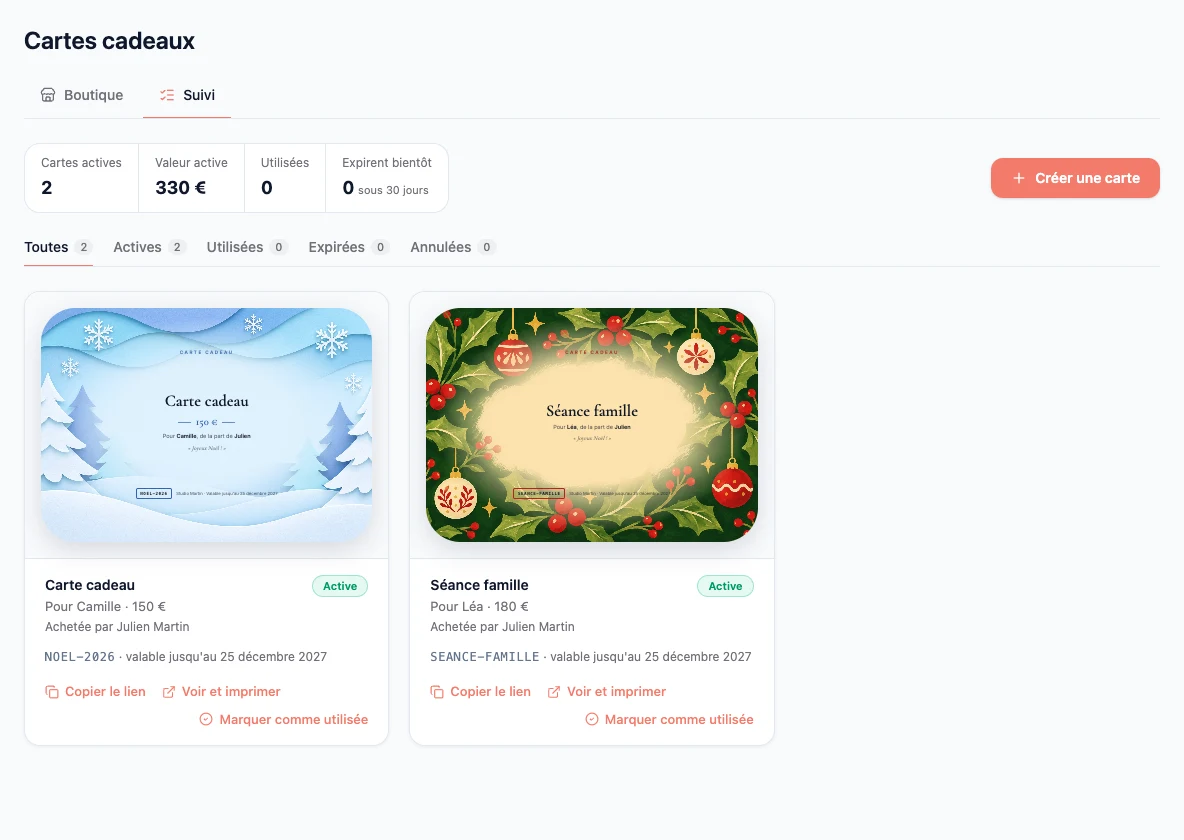
En haut, quatre compteurs : Cartes actives, Valeur active (ce qui reste à utiliser), Utilisées et Expirent bientôt (dans les 30 prochains jours).
Les filtres Toutes, Actives, Utilisées, Expirées et Annulées trient la liste. Sous chaque carte :
- Copier le lien : l'adresse de la carte en ligne, à transmettre au bénéficiaire ;
- Voir et imprimer : la carte telle qu'il la reçoit, à imprimer ou à enregistrer en PDF ;
- Marquer comme utilisée : quand la séance a eu lieu hors réservation en ligne.
Cliquez sur une carte pour ouvrir sa fiche : son contenu, ses dates, son bénéficiaire, son design (onglet Apparence) et son envoi.
Envoyer la carte au bénéficiaire
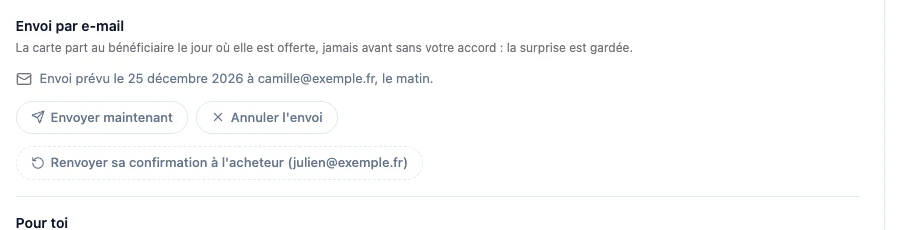
La rubrique Envoi par e-mail de la fiche indique où en est l'envoi.
 Agrandir
- Envoi prévu : la carte part le jour où elle est offerte, le matin, jamais avant sans votre accord. La surprise est gardée.
- Programmer le… : prévoit l'envoi pour le jour où la carte est offerte.
- Envoyer maintenant : l'envoie tout de suite. Avant le jour prévu, Helpho vous demande de confirmer.
- Annuler l'envoi : le bénéficiaire ne reçoit rien tant que vous ne l'envoyez pas.
- Renvoyer : une carte déjà envoyée repart, si le bénéficiaire ne la trouve plus.
- Renvoyer sa confirmation à l'acheteur : pour une carte achetée en ligne.
Retrouver une carte ailleurs dans Helpho
- Sur la fiche client : la rubrique Cartes cadeaux de la colonne de gauche montre les cartes achetées par ce client et celles qui lui sont offertes. Le bouton + rattache une carte existante, comme acheteur ou comme bénéficiaire, ou en crée une pour ce client.
- Dans un projet : Ajouter au projet › Carte cadeau lie une carte au projet, comme un devis ou une facture.
- Sur le tableau de bord : la carte Cartes cadeaux résume vos cartes actives, la valeur en circulation, les ventes du mois et les envois prévus, et signale celles qui expirent dans les 30 jours. Ajoutez-la avec Personnalisez votre tableau de bord.
Étape suivanteCréer une carte à la mainUne carte que vous offrez à un client fidèle, ou vendue en direct au studio : créez-la en quelques champs, choisissez son design et envoyez-la au bénéficiaire. Intégrer la vente à votre site
Vous ne trouvez pas votre réponse ?
Notre équipe vous répond, en général dans la journée.
Écrire au support