
Intégrer la vente à votre site
Affichez vos cartes cadeaux dans une page de votre site, ou ajoutez un bouton « Offrir une carte cadeau » : un code à copier pour WordPress, Wix, Squarespace ou Webflow.
5 minIntermédiaire15 novembre 2026
Ouvrir les réglagesEn bref
Votre page de vente peut s'afficher dans une page de votre site, ou s'ouvrir depuis un bouton. Le code se copie dans Réglages › Sur votre site web, puis se colle dans votre site. Le paiement s'ouvre ensuite en pleine page, sur la page sécurisée de votre compte Stripe.
Copier le code
Ouvrez les réglages
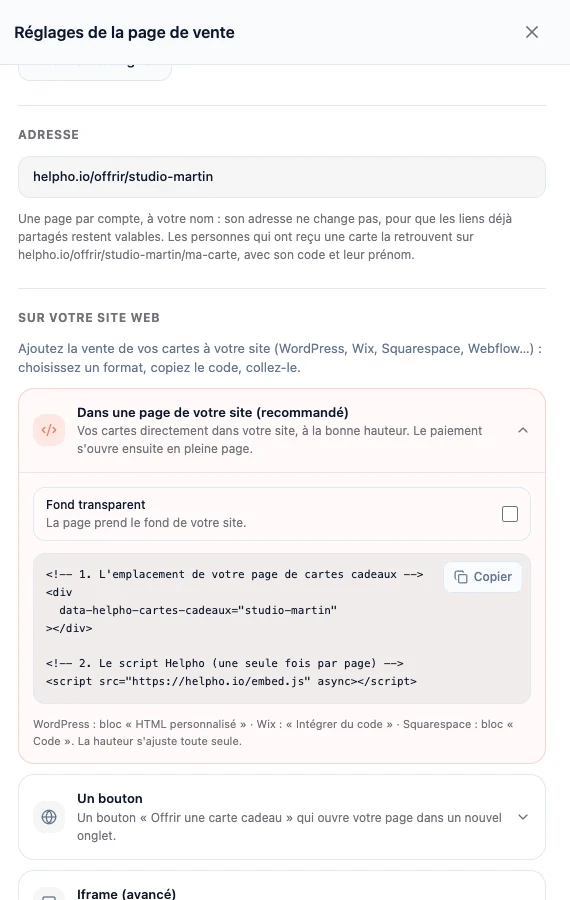
Dans Commercial › Cartes cadeaux, onglet Boutique, cliquez sur Réglages, puis descendez jusqu'à Sur votre site web.
 Agrandir
Réglages de la page de vente, rubrique « Sur votre site web » — le format recommandé et son code. Choisissez un format
- Dans une page de votre site (recommandé) : vos cartes s'affichent directement dans la page, à la bonne hauteur. Cochez Fond transparent pour que la page prenne le fond de votre site.
- Un bouton : un bouton « Offrir une carte cadeau » qui ouvre votre page dans un nouvel onglet. Vous pouvez changer sa couleur et son texte dans le code.
- Iframe (avancé) : un cadre à coller tel quel, sans script, à hauteur fixe.
Copiez, puis collez
Cliquez sur Copier, puis collez le code dans votre site :
- WordPress : un bloc « HTML personnalisé » ;
- Wix : « Intégrer du code » ;
- Squarespace : un bloc « Code ».
Partager sans site
Pas de site ? L'adresse de votre page, en /offrir/…, suffit : copiez-la depuis le bandeau Votre page de vente et partagez-la dans votre bio Instagram, votre Linktree, vos e-mails ou votre fiche Google.
Étape suivanteSuivre vos cartes cadeauxCartes actives, utilisées ou expirées, envoi au bénéficiaire, lien à copier, fiche client et projet : l'onglet Suivi réunit toutes les cartes que vous avez vendues ou offertes. Personnaliser votre page de vente
Vous ne trouvez pas votre réponse ?
Notre équipe vous répond, en général dans la journée.
Écrire au support