
Personnaliser votre page de vente
Logo, bannière, textes, couleurs, polices et formes : habillez votre page de cartes cadeaux à votre image, vérifiez l'aperçu sur ordinateur et téléphone, puis publiez.
5 minDébutant15 novembre 2026
Ouvrir l'apparenceEn bref
Votre page de vente se personnalise comme vos pages de réservation : logo, bannière, textes, couleurs, polices et formes. Vos changements s'enregistrent en brouillon ; ils ne sont visibles par vos clients qu'après Publier les modifications.
Ouvrir l'apparence
Dans Commercial › Cartes cadeaux, onglet Boutique, cliquez sur Apparence dans le bandeau Votre page de vente.
 Agrandir
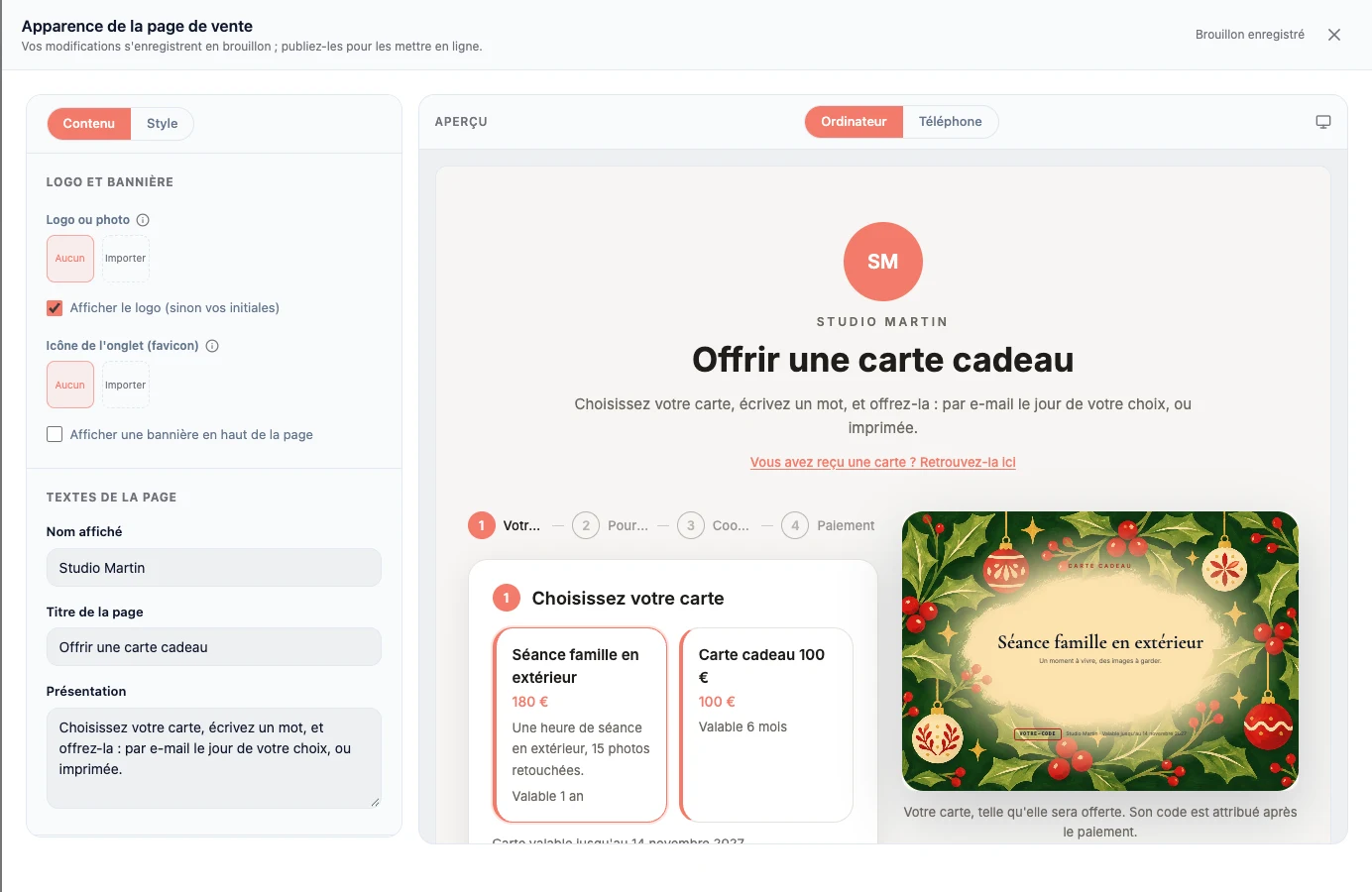
À droite, l'Aperçu montre votre page avec vos cartes, sur Ordinateur ou sur Téléphone.
L'onglet Contenu
- Logo et bannière : le Logo ou photo en tête de page, une Bannière en haut de la page et l'Icône de l'onglet (favicon). Survolez le petit « i » à côté de chacun pour voir les dimensions recommandées.
- Textes de la page : le Nom affiché, le Titre de la page et la Présentation, quelques mots pour donner envie d'offrir une séance.
- Pied de page : vos mentions, votre adresse ou vos réseaux.
L'onglet Style
- Palettes : un ensemble de couleurs prêt à l'emploi, en un clic. Plus de palettes en affiche d'autres.
- Couleurs : le Fond de page, les Cartes, le Texte, le Texte secondaire, l'Accent et les Bordures, une par une.
- Formes : les Arrondis et l'Ombre des cartes.
- Texte : la Police des titres, la Police du texte et leur taille.
Publier
Vos changements s'enregistrent tout seuls : Brouillon enregistré s'affiche en haut du volet. Pour les mettre en ligne, cliquez sur Publier les modifications.
Tant que la vente est fermée, la publication enregistre l'apparence : elle sera visible dès l'ouverture. Voir Ouvrir la vente de cartes cadeaux.
Étape suivanteIntégrer la vente à votre siteAffichez vos cartes cadeaux dans une page de votre site, ou ajoutez un bouton « Offrir une carte cadeau » : un code à copier pour WordPress, Wix, Squarespace ou Webflow. Personnaliser le design d'une carte
Vous ne trouvez pas votre réponse ?
Notre équipe vous répond, en général dans la journée.
Écrire au support