
Personnaliser le design d'une carte
Mise en page, photo ou habillage de saison, couleurs, polices, logo et textes : composez chaque carte cadeau directement sur la carte, telle qu'elle sera offerte.
6 minDébutant15 novembre 2026
En bref
Chaque carte a son propre design, réglé dans son onglet Apparence : une mise en page, une photo ou un habillage Helpho, des couleurs, deux polices, votre logo et vos textes. Vous composez sur la carte elle-même, telle que la recevra le bénéficiaire. Helpho règle seul la couleur du texte pour qu'il reste lisible.
Ouvrir le design d'une carte
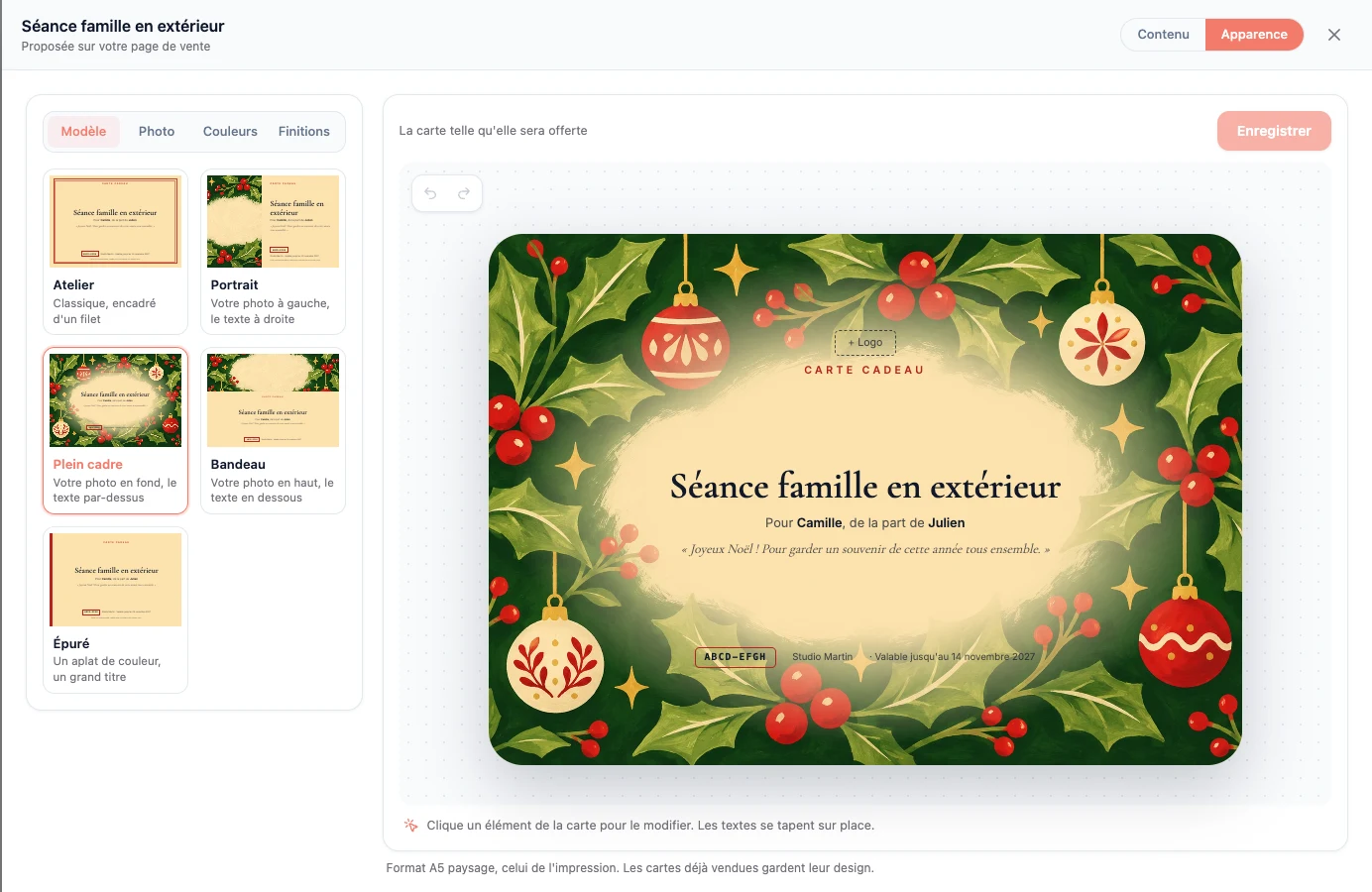
Dans la Boutique, cliquez sur une carte de Les cartes proposées, puis sur l'onglet Apparence (ou sur Modifier le design de cette carte, sous l'aperçu). Juste après la création d'une carte, cet onglet s'ouvre de lui-même.
 Agrandir
Les réglages, de gauche à droite
Les réglages sont rangés en quatre onglets :
- Modèle : cinq mises en page. Atelier (classique, encadré d'un filet), Portrait (votre photo à gauche, le texte à droite), Plein cadre (la photo en fond, le texte par-dessus), Bandeau (la photo en haut) et Épuré (un aplat de couleur, un grand titre).
- Photo : une de vos images, ou l'un des seize Habillages Helpho (Noël, hiver, anniversaire, Saint-Valentin, naissance, saisons…). Un habillage règle aussi les couleurs de la carte, pour que le texte s'y lise. Ajustez le Cadrage vertical et, en plein cadre, le Voile sur la photo.
- Couleurs : une des Palettes de l'application, ou vos couleurs (Fond de la carte, Couleur d'accent).
- Finitions : le Motif (étoiles, flocons, branches, pois), les Coins (Arrondis ou Droits) et le Logo.
Écrire sur la carte
Cliquez sur un élément de la carte pour le sélectionner : ses outils s'affichent juste à côté.
- Mention au-dessus du titre : « Carte cadeau », « Joyeux Noël »… choisie dans une liste ou écrite par vous.
- Phrase d'accroche, Signature et Conditions : tapez-les directement sur la carte. Une longueur maximale évite qu'un texte déborde.
- Polices : une pour les titres (titre, montant, message), une pour les petits textes.
Le titre, le montant, les prénoms, le message et le code affichés sont des exemples : ils se remplissent sur chaque carte vendue.
Enregistrer
Cliquez sur Enregistrer. Le nouveau design vaut pour les cartes vendues ensuite : les cartes déjà vendues gardent leur design.
Une carte vendue ou créée à la main peut aussi recevoir son propre design, depuis son onglet Apparence dans Suivi : voir Suivre vos cartes cadeaux.
Étape suivantePersonnaliser votre page de venteLogo, bannière, textes, couleurs, polices et formes : habillez votre page de cartes cadeaux à votre image, vérifiez l'aperçu sur ordinateur et téléphone, puis publiez. Créer une carte à vendre
Vous ne trouvez pas votre réponse ?
Notre équipe vous répond, en général dans la journée.
Écrire au support