
Créer une carte à vendre
Une séance, un montant fixe ou un montant libre : créez les cartes que vos clients achètent sur votre page, avec leur prix, leur validité et leur réservation.
5 minDébutant15 novembre 2026
Créer une carteEn bref
Une carte à vendre est ce que vos clients choisissent sur votre page de vente : un montant fixe, un montant libre ou une séance ou un produit de votre catalogue. Chacune a son nom, son prix, sa validité, son mode de réservation et son propre design.
Créer la carte
Ouvrez « Nouvelle carte »
Dans Commercial › Cartes cadeaux, onglet Boutique, cliquez sur Nouvelle carte. Le volet Nouvelle carte à vendre s'ouvre.
 Agrandir
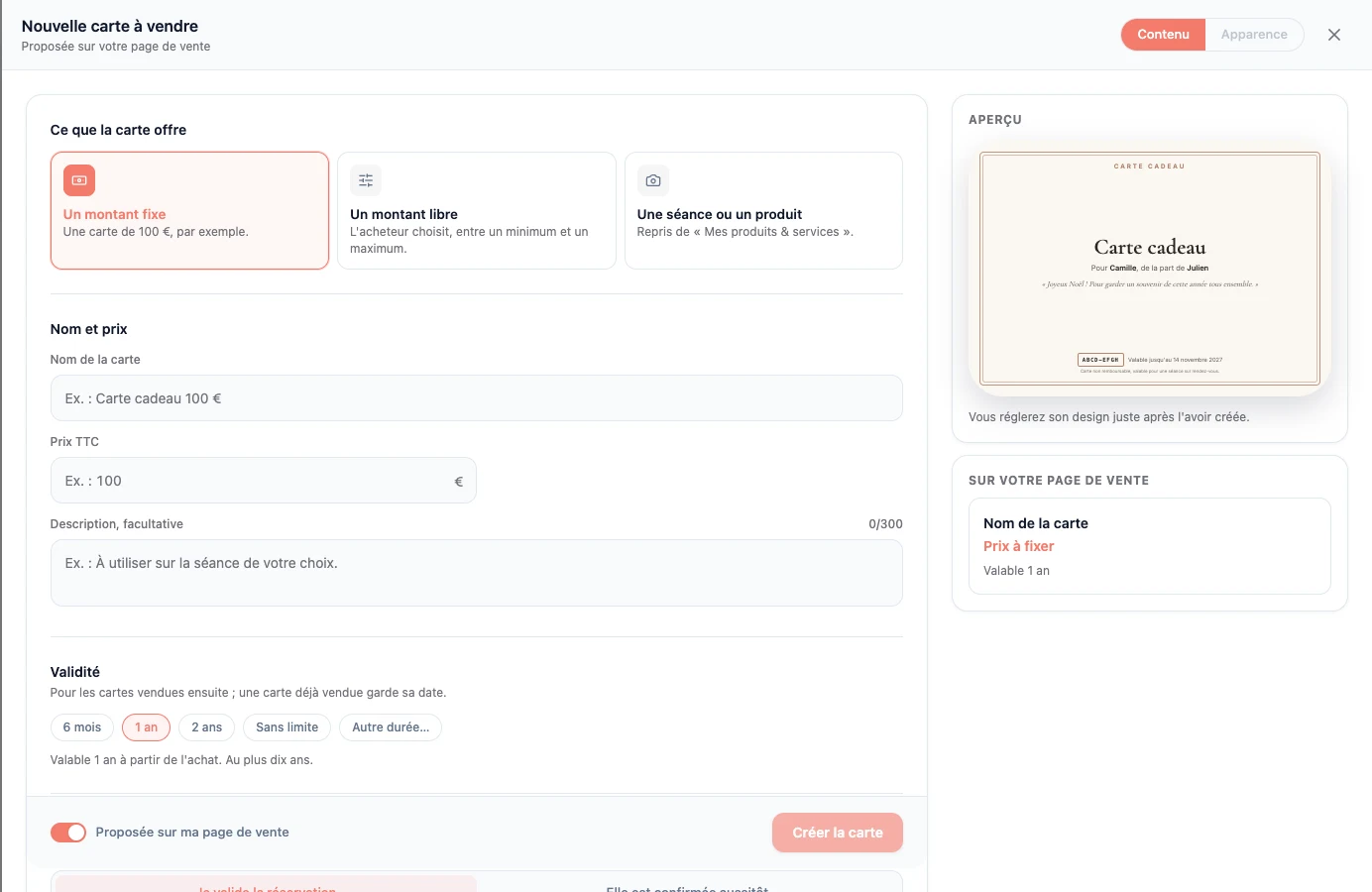
Nouvelle carte à vendre — ce qu'elle offre, son nom et son prix, sa validité. Choisissez ce que la carte offre
- Un montant fixe : une carte de 100 €, par exemple.
- Un montant libre : l'acheteur choisit, entre un Montant minimum et un Montant maximum que vous fixez.
- Une séance ou un produit : repris de Mes produits & services. Son nom et son prix TTC sont recopiés ; vous pouvez les ajuster.
Donnez un nom et un prix
Le Nom de la carte est ce que voit votre client : « Séance famille en extérieur » plutôt que « Formule B ». Indiquez le Prix TTC et, si vous le souhaitez, une Description : durée, lieu, nombre de photos.
Fixez la validité
Choisissez 6 mois, 1 an, 2 ans, Sans limite, ou Autre durée… pour un nombre de jours, de semaines, de mois ou d'années, jusqu'à dix ans. La validité court à partir de l'achat.
Créez la carte
Cliquez sur Créer la carte. Elle apparaît dans Les cartes proposées, et son onglet Apparence s'ouvre pour régler son design : voir Personnaliser le design d'une carte.
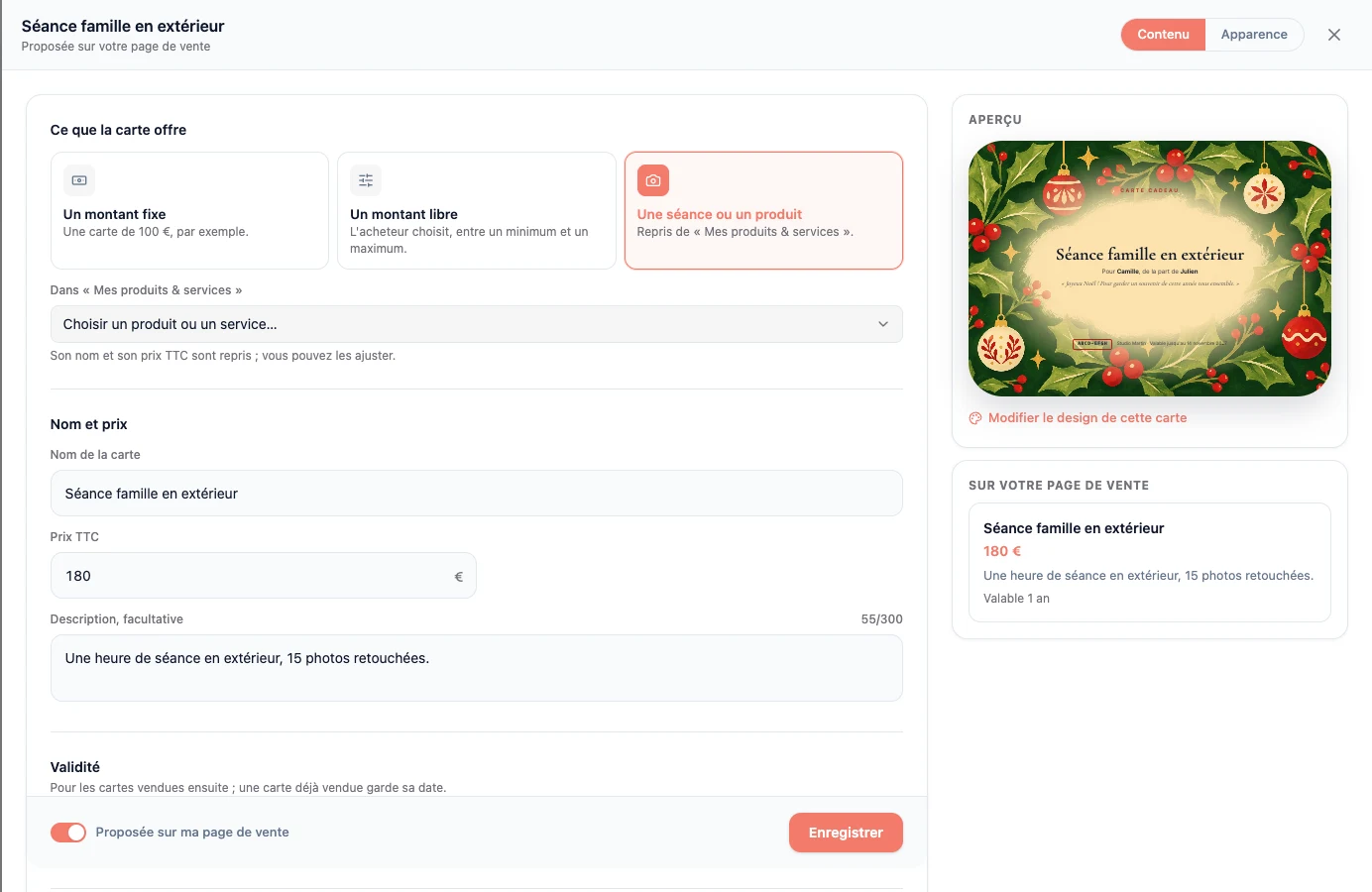 Agrandir
Choisir comment se passe la réservation
Quand le bénéficiaire réserve sa séance en ligne avec la carte, la ligne Réservation en ligne avec la carte décide de la suite :
- Je valide la réservation : la demande vous attend, vous la confirmez ou la refusez ;
- Elle est confirmée aussitôt : la séance est réservée sans attendre.
Chaque carte vendue reprend ce choix ; vous pouvez ensuite le changer sur la carte elle-même, dans l'onglet Suivi.
Proposer ou masquer une carte
L'interrupteur en bas du volet passe la carte de Proposée sur ma page de vente à Masquée de ma page de vente. Une carte masquée reste dans votre Boutique, prête à revenir : pratique pour une carte de saison, comme une carte de fête des mères en décembre.
Modifier une carte
Cliquez sur une carte de Les cartes proposées pour la rouvrir. Vos changements valent pour les cartes vendues ensuite : une carte déjà vendue garde sa date de validité et son design.
Étape suivantePersonnaliser le design d'une carteMise en page, photo ou habillage de saison, couleurs, polices, logo et textes : composez chaque carte cadeau directement sur la carte, telle qu'elle sera offerte. Ouvrir la vente de cartes cadeaux
Vous ne trouvez pas votre réponse ?
Notre équipe vous répond, en général dans la journée.
Écrire au support