
Ouvrir la vente de cartes cadeaux
Votre page de vente à votre nom, les trois réglages qui l'ouvrent et la publication : tout ce qu'il faut pour vendre vos premières cartes cadeaux en ligne.
5 minDébutant18 novembre 2026
Ouvrir la BoutiqueEn bref
Dans Commercial › Cartes cadeaux, l'onglet Boutique réunit votre page de vente et les cartes que vous proposez. La page s'ouvre aux achats dès que trois conditions sont remplies : votre compte Stripe encaisse, vos conditions générales de vente sont en place et au moins une carte est proposée. Le module est réservé à l'offre Pro+.
Votre page de vente
Chaque compte a une page de vente, à son nom : son adresse, en /offrir/…, ne change pas, pour que les liens que vous partagez restent valables.
 Agrandir
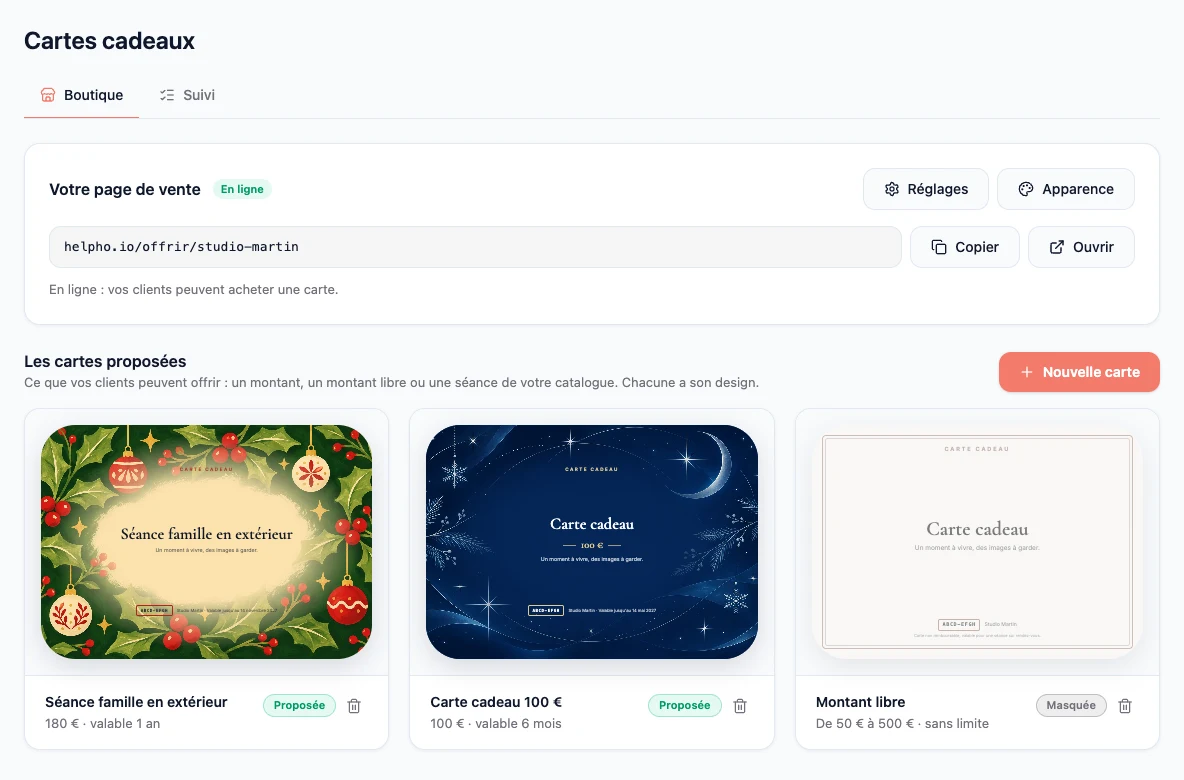
En haut de la Boutique, le bandeau Votre page de vente indique son état (Pas encore publiée, En ligne ou Hors ligne), avec :
- Réglages, l'engrenage : ce qui manque pour ouvrir la vente, la publication, l'adresse et l'intégration à votre site ;
- Apparence : les couleurs, les polices, le logo et les textes de la page (voir Personnaliser votre page de vente) ;
- Copier et Ouvrir : l'adresse de la page, à partager.
Ouvrir la vente
Ouvrez les réglages
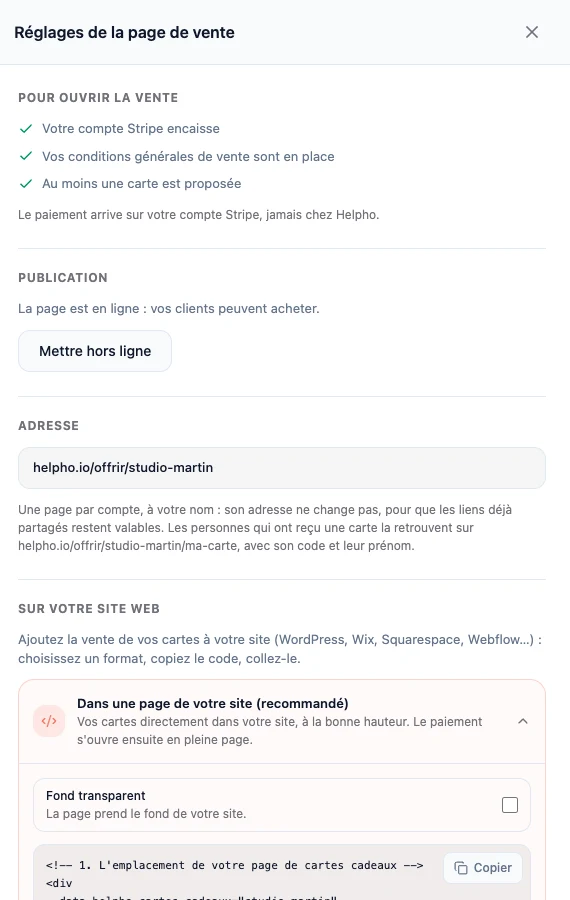
Cliquez sur Réglages. La rubrique Pour ouvrir la vente coche ce qui est prêt.
 Agrandir
Les réglages de la page de vente — ce qui manque pour ouvrir la vente, la publication et l'adresse. Connectez votre compte Stripe
Le paiement arrive sur votre compte Stripe, jamais chez Helpho, qui ne prend aucune commission : seuls les frais Stripe s'appliquent. Si la ligne Votre compte Stripe encaisse n'est pas cochée, suivez Connecter Stripe : voir Faire payer vos factures par carte.
Mettez vos conditions générales de vente en place
L'acheteur les accepte avant de payer : ce sont celles de vos devis et factures. Suivez Ajouter mes CGV si la ligne n'est pas cochée : voir CGV et droit à l'image.
Proposez au moins une carte
Fermez les réglages et cliquez sur Nouvelle carte : voir Créer une carte à vendre.
Publiez la page
Cliquez sur Publier la page. Le bandeau passe En ligne : vos clients peuvent acheter.
Mettre la page hors ligne
Dans Réglages › Publication, Mettre hors ligne ferme la vente sans rien effacer : la page indique qu'aucune carte n'est en vente. Remettre en ligne la rouvre.
Les cartes déjà vendues restent valables, et leurs bénéficiaires peuvent toujours les retrouver.
Partager votre page
- Copiez le lien dans votre bio Instagram, vos e-mails, votre fiche Google ou une publication.
- Intégrez la page à votre site : voir Intégrer la vente à votre site.
- Écrivez à vos anciens clients avant les fêtes : ils connaissent votre travail et peuvent l'offrir.
Étape suivanteCréer une carte à vendreUne séance, un montant fixe ou un montant libre : créez les cartes que vos clients achètent sur votre page, avec leur prix, leur validité et leur réservation. Facturer vos droits d'auteur : les notes d'auteur
Vous ne trouvez pas votre réponse ?
Notre équipe vous répond, en général dans la journée.
Écrire au support