
Supprimer ou archiver un devis
Un brouillon se supprime pour de bon ; un devis envoyé s'archive. Comment faire le ménage, même dans plusieurs devis créés par erreur.
3 minDébutant18 novembre 2026
Ouvrir mes devisEn bref
Tout dépend de l'état du devis :
- un brouillon, jamais envoyé, se supprime définitivement ;
- un devis envoyé (ou marqué comme envoyé) a reçu son numéro : il ne se supprime plus, il s'archive. Il quitte alors votre liste et l'espace de votre client.
Supprimer un brouillon
Ouvrez le brouillon
Dans Finances › Ventes, onglet Devis, cliquez sur la ligne du brouillon (statut Brouillon).
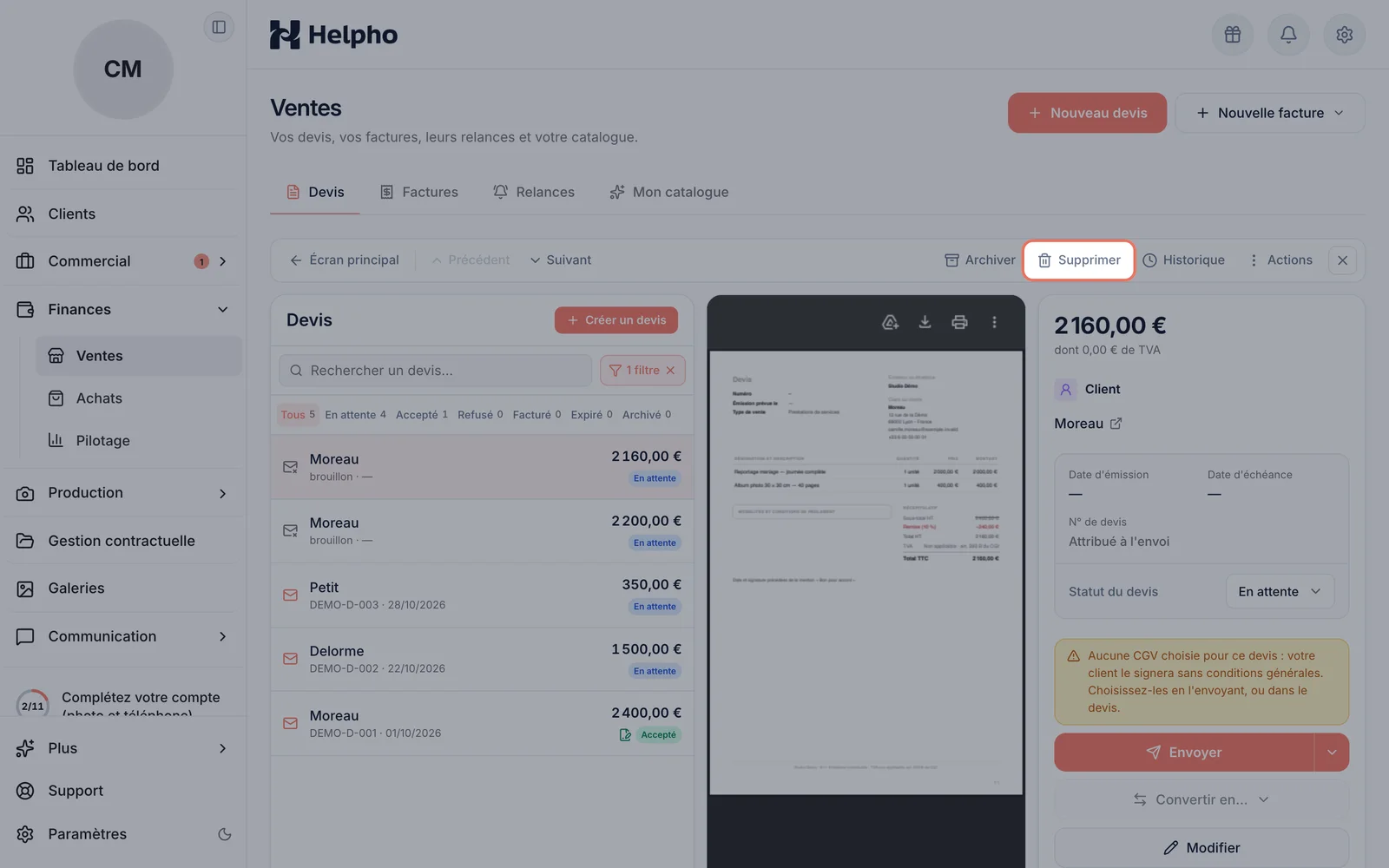
Cliquez sur « Supprimer »
Le bouton se trouve dans la barre au-dessus de l'aperçu, à côté d'Archiver et d'Historique.
 Agrandir
Un brouillon ouvert dans Ventes : le bouton « Supprimer » apparaît dans la barre au-dessus de l'aperçu, à côté d'« Archiver ». Confirmez
Helpho demande « Supprimer ce brouillon ? ». Cliquez sur Supprimer définitivement. Un brouillon n'a jamais eu de numéro : sa suppression ne laisse aucun trou dans votre numérotation.
Les mêmes boutons existent pour un brouillon de facture, dans l'onglet Factures.
Archiver un devis envoyé
Un devis envoyé porte un numéro définitif : il reste dans votre historique. Pour le sortir de votre liste, archivez-le.
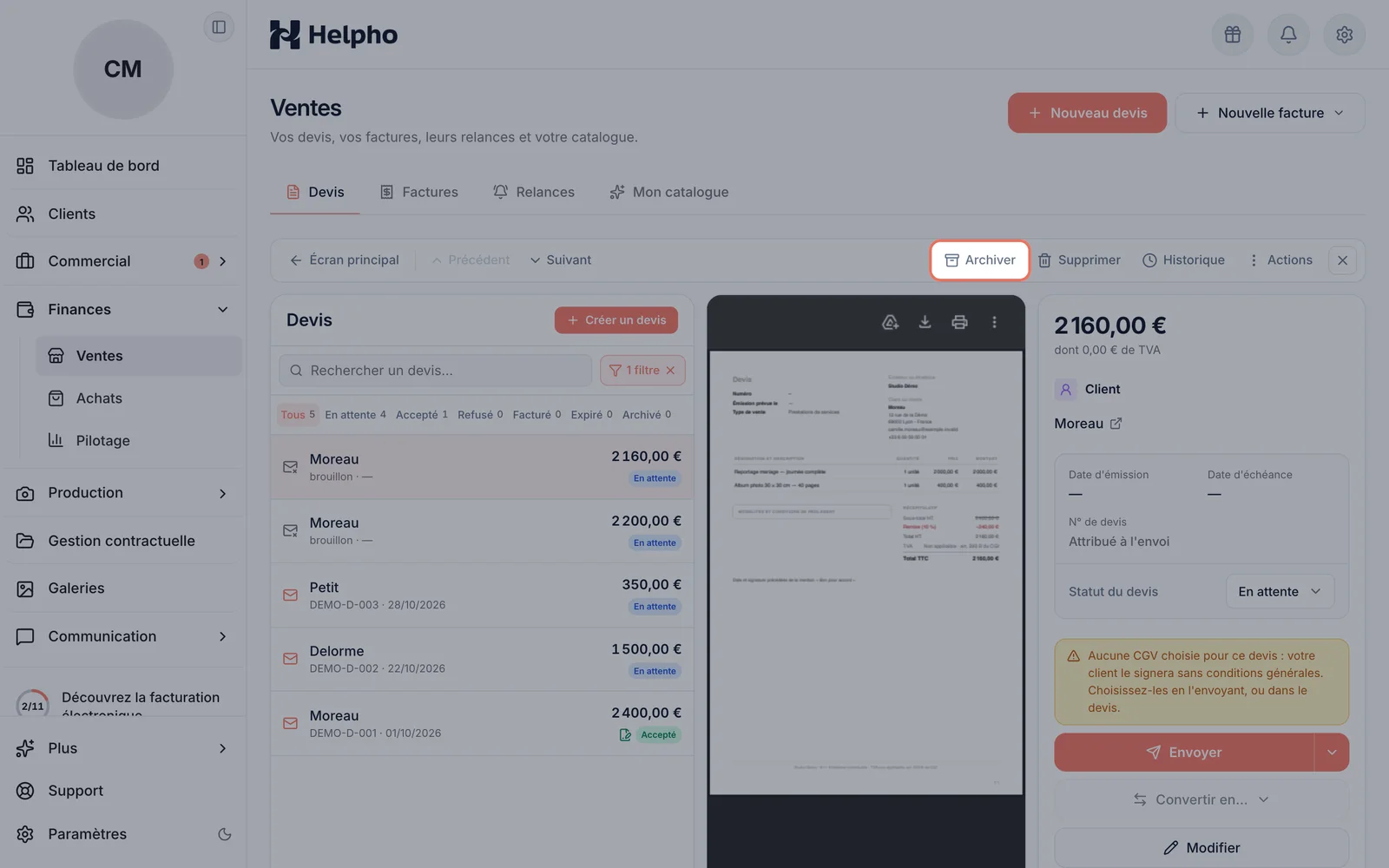
Ouvrez le devis et cliquez sur « Archiver »
Dans la barre au-dessus de l'aperçu, ou avec l'icône d'archive au bout de sa ligne dans la liste.
 Agrandir
Un devis déjà envoyé n'a pas de bouton « Supprimer » : « Archiver » le range dans l'onglet « Archivé ». Confirmez
La fenêtre rappelle ce qui va se passer : le devis n'apparaît plus dans la vue par défaut, il n'est plus modifiable, et votre client ne le voit plus dans son espace. Cliquez sur Archiver.
Pour le retrouver, ouvrez l'onglet Archivé de la liste. Désarchiver le remet à sa place, et le rend de nouveau visible à votre client.
Étape suivanteCréer et émettre une factureDe la facture en brouillon, modifiable à volonté, à la facture émise : numéro définitif, contenu figé, prête à partir chez votre client. Gagner du temps avec les thèmes et les structures de devis
Vous ne trouvez pas votre réponse ?
Notre équipe vous répond, en général dans la journée.
Écrire au support