
Envoyer vos e-mails depuis votre propre adresse
Par défaut, vos e-mails clients partent par Helpho. Connectez votre Gmail ou votre boîte (OVH, Ionos, Orange…) pour qu'ils partent de votre adresse, ou changez d'adresse d'envoi.
6 minIntermédiaire23 novembre 2026
Ouvrir l'envoi d'e-mailsEn bref
Vos devis, factures et messages partent par défaut par Helpho : votre client voit votre nom suivi de « via Helpho ». Si vous préférez qu'ils partent de votre propre adresse, connectez votre Gmail ou votre boîte e-mail (OVH, Ionos, Orange…), puis choisissez-la comme Adresse d'envoi.
Ce que voit votre client avec l'adresse Helpho
Avec l'adresse Helpho, votre client reçoit un e-mail signé de votre nom, suivi de « via Helpho ». L'adresse d'expédition est une adresse technique qui se termine par @reply.helpho.io, différente pour chaque e-mail : c'est elle qui ramène la réponse de votre client dans Helpho, sur sa fiche.
Cette adresse ne se modifie pas. Pour que vos clients voient votre propre adresse, connectez votre boîte, comme expliqué ci-dessous.
Où se règle l'adresse d'envoi
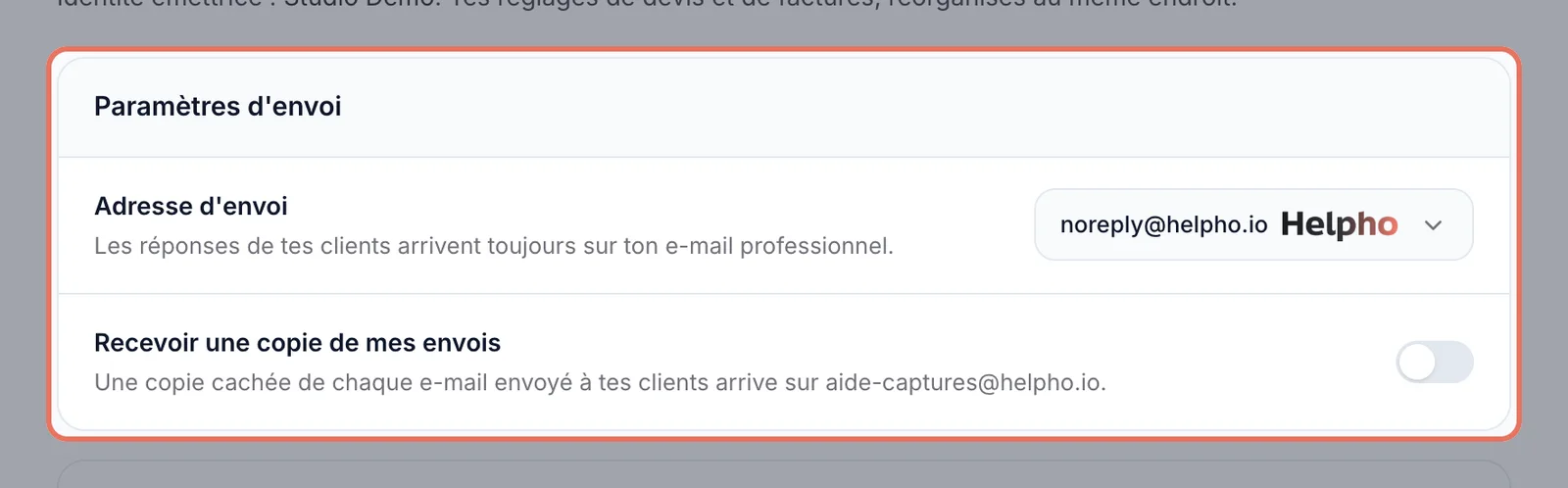
Dans le menu de votre compte, ouvrez Paramètres, puis Facturation › Envoi d'e-mails. La rubrique Paramètres d'envoi affiche votre Adresse d'envoi.
 Agrandir
Envoyer depuis votre Gmail
Cette méthode vaut pour une adresse @gmail.com, mais aussi pour une adresse à votre nom de domaine gérée par Google Workspace (par exemple contact@votrestudio.fr), si vous lisez vos e-mails dans Gmail.
Ouvrez la liste des adresses
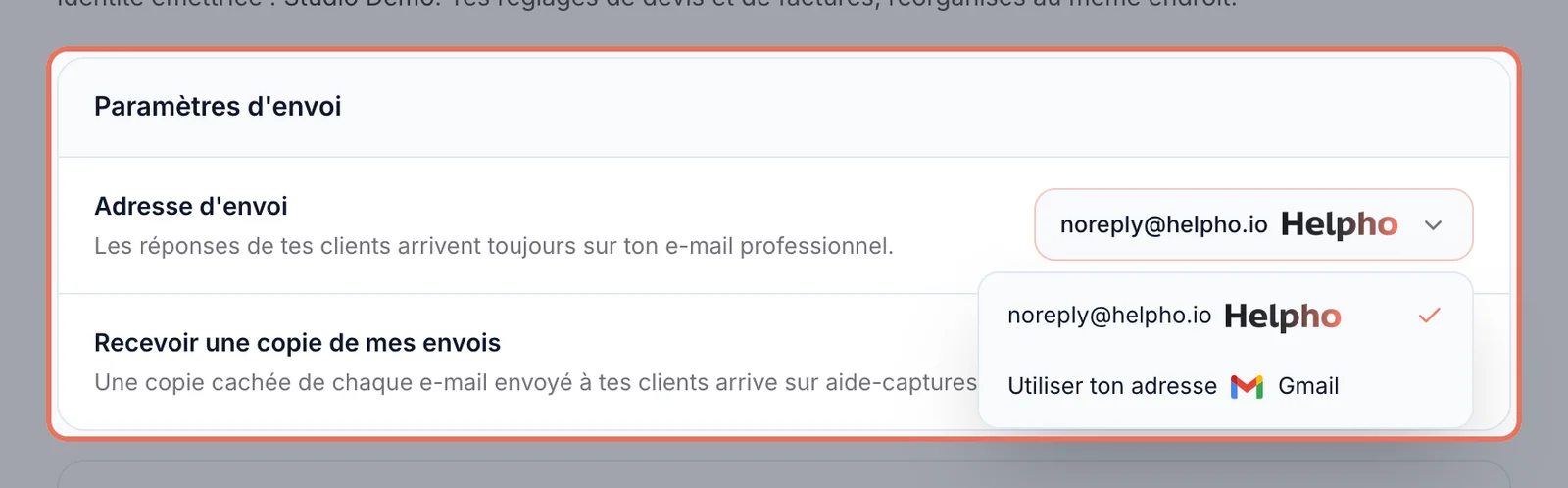
Cliquez sur l'adresse affichée à droite de Adresse d'envoi, puis choisissez la ligne Utiliser ton adresse, marquée du logo Gmail.
 Agrandir
La liste des adresses d'envoi : l'adresse Helpho, votre Gmail, et votre boîte une fois connectée. Cliquez sur « Continuer avec Google »
Un encart explique ce qu'Helpho demande à Google : envoyer des e-mails en votre nom, sans aucun accès en lecture à votre boîte. Cliquez sur Continuer avec Google, choisissez votre compte Gmail et acceptez.
Vérifiez l'adresse d'envoi
De retour dans Helpho, votre adresse Gmail devient l'adresse d'envoi. Le texte sous Adresse d'envoi le confirme : « Tes e-mails clients partent depuis… ».
Envoyer depuis une autre boîte (OVH, Ionos, Orange…)
Pour une adresse qui n'est pas gérée par Google, Helpho se connecte au serveur d'envoi de votre messagerie. Cette option est incluse dans Pro+, et ouverte pendant l'essai.
Ouvrez les intégrations
Dans Paramètres, ouvrez Intégrations › Toutes les intégrations, puis la carte Autre boîte e-mail.
Renseignez votre boîte
Cliquez sur le nom de votre hébergeur s'il est proposé (OVH, Ionos, Orange, Gandi, Infomaniak, Free, La Poste, iCloud) : le serveur et le port se remplissent. Sinon, saisissez-les. Complétez l'Adresse d'expédition, le Serveur d'envoi (SMTP), le Port, l'Identifiant (souvent votre adresse e-mail) et le Mot de passe.
Cliquez sur « Connecter »
Helpho fait un essai : un e-mail part vers l'adresse de votre compte Helpho. Si l'essai réussit, la boîte est connectée.
Choisissez-la comme adresse d'envoi
Revenez dans Facturation › Envoi d'e-mails, ouvrez la liste de Adresse d'envoi et choisissez votre boîte, marquée Ma boîte.
Changer d'adresse d'envoi
Vous avez changé d'adresse e-mail ? La liste Adresse d'envoi propose seulement les boîtes déjà connectées. Pour envoyer depuis une nouvelle adresse, connectez d'abord la nouvelle boîte.
Votre nouvelle adresse est gérée par Google
Helpho ne garde qu'un seul compte Gmail à la fois : déconnectez l'ancien, puis connectez le nouveau.
Déconnectez l'ancien compte Gmail
Dans Paramètres, ouvrez Intégrations › Toutes les intégrations, puis la carte Gmail, et cliquez sur Déconnecter. Vos e-mails clients repartent aussitôt par l'adresse Helpho : aucun envoi n'est bloqué pendant le changement.
Connectez la nouvelle adresse
Revenez dans Facturation › Envoi d'e-mails et suivez les étapes de Envoyer depuis votre Gmail. Sur l'écran de Google, choisissez bien le nouveau compte, pas l'ancien : s'il n'apparaît pas, cliquez sur Utiliser un autre compte.
Vérifiez l'adresse d'envoi
Le texte sous Adresse d'envoi doit afficher votre nouvelle adresse : « Tes e-mails clients partent depuis… ». S'il affiche encore noreply@helpho.io, ouvrez la liste et choisissez votre nouvelle adresse.
Votre nouvelle adresse est chez un autre hébergeur
Connectez la nouvelle boîte comme expliqué dans Envoyer depuis une autre boîte, puis choisissez-la dans Adresse d'envoi. Si une autre boîte était déjà connectée, cliquez d'abord sur Déconnecter dans la carte Autre boîte e-mail : vos envois repartent par l'adresse Helpho le temps de connecter la nouvelle.
Pensez aussi à ces deux adresses
- Votre e-mail de connexion sert seulement à vous connecter à Helpho : le changer ne change pas l'adresse d'envoi. Voir Sécuriser votre compte.
- Votre e-mail professionnel est l'adresse affichée sur vos documents, et celle qui reçoit la copie de vos envois. Mettez-le à jour dans vos informations d'entreprise. Voir Renseigner les informations de votre entreprise.
Ce qui change une fois votre boîte connectée
- Vos devis, factures, contrats et messages partent de votre adresse.
- Les réponses à vos messages envoyés depuis Helpho (fiche client, projet, galerie, prospection) restent visibles dans Helpho, et vous sont aussi transmises par e-mail.
- Les réponses à vos devis, factures et contrats arrivent directement dans votre messagerie.
- Les e-mails de sécurité, d'abonnement et de fonctionnement de votre compte restent envoyés par Helpho.
Garder une copie de vos envois
Toujours dans Paramètres d'envoi, activez Recevoir une copie de mes envois : une copie cachée de chaque e-mail envoyé à vos clients arrive sur votre e-mail professionnel. Pratique pour tout retrouver dans votre messagerie habituelle.
Pour écrire à un client et lire ses réponses, voir Écrire à vos clients : e-mail et messagerie.
Étape suivanteUtiliser votre calendrierVos séances, rendez-vous et indisponibilités sur un seul calendrier : changer de vue, ajouter un événement, bloquer un créneau et retrouver vos rendez-vous. Organiser vos publications avec le planning éditorial
Vous ne trouvez pas votre réponse ?
Notre équipe vous répond, en général dans la journée.
Écrire au support